wps演示中如何制作创意矩形过渡页面

 时间:2026-04-21 18:06:02

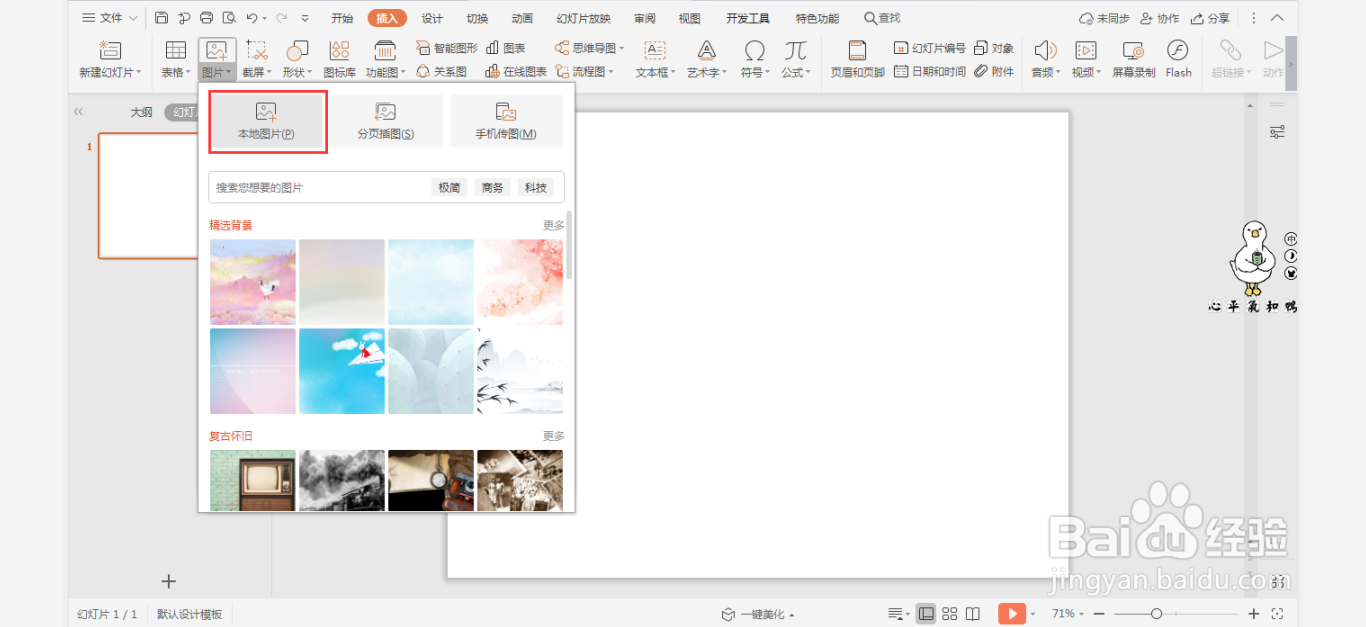
1、在插入选项卡中点击图片,选择本地图片,插入一张准备好的背景图片。
wps演示中如何制作创意矩形过渡页面

2、选中背景图片,鼠标拖动调整其大小,使其铺满整个页面。

wps演示中如何制作创意矩形过渡页面

3、在插入选项卡中点击形状,选择其中的矩形,在页面上绘制出形状,位置和大小如图所示。

wps演示中如何制作创意矩形过渡页面

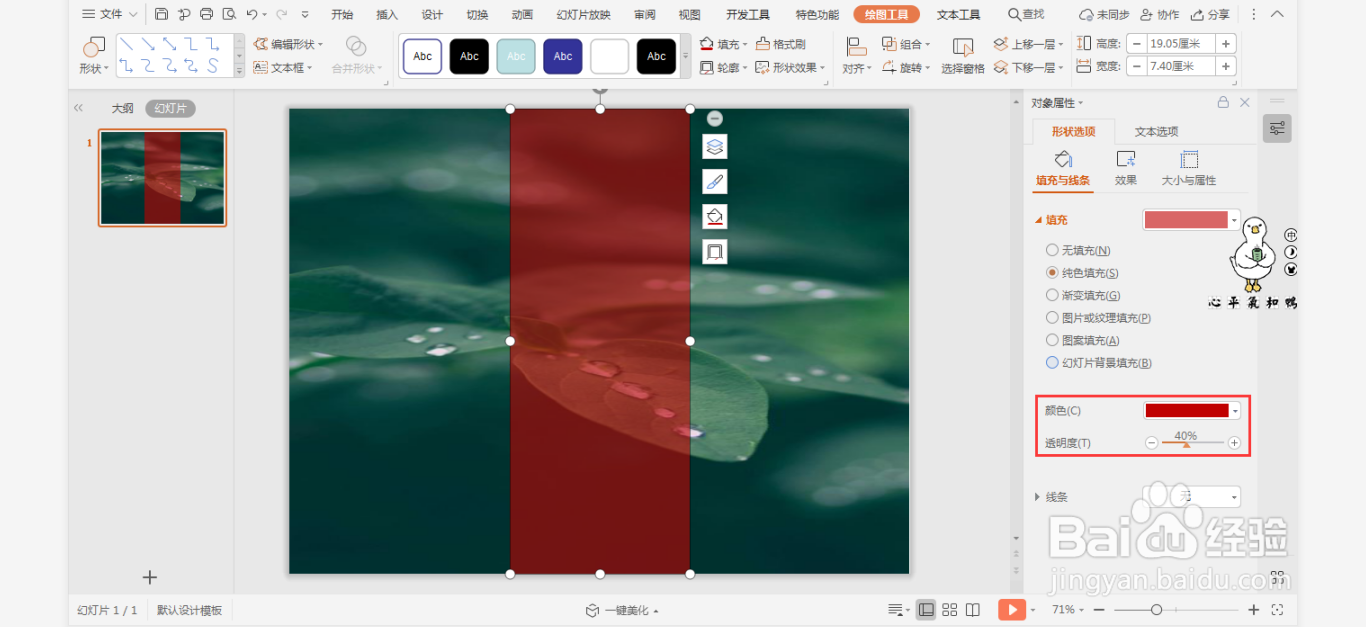
4、选中矩形,选择红色进行填充,并调整一定的透明度。

wps演示中如何制作创意矩形过渡页面

5、接着再插入一个矩形,放置在红色矩形的中间。

wps演示中如何制作创意矩形过渡页面

6、选中矩形,在绘图工具中点击填充,选择其中的“无填充颜色”,点击轮廓,线条颜色填充为白色,线条宽度设置为3磅。

wps演示中如何制作创意矩形过渡页面

7、在矩形中输入序号和标题,字体同样填充为白色,这样创意矩形过渡页面就制作完成了。

wps演示中如何制作创意矩形过渡页面

  • wps演示中如何制作红蓝商务型过渡页面
  • wps演示中如何制作创意矩形简约型封面
  • wps演示中如何制作创意几何形过渡页面
  • wps演示中如何制作商务型过渡页面
  • wps演示中如何制作矩形过渡页面
  • 热门搜索
    阿根廷旅游 杭州周边旅游 北京旅游报价 新马泰旅游 北京旅游住宿 山西旅游地图 江西旅游地图 东莞旅游景点 平遥古城旅游 广东旅游攻略