1、1. 双击打开桌面上的WPS Office软件。

2、2. 打开设置了密码的文档,输入密码打开。


3、3. 单击常用工具中保存图标,文档没有反应,不会弹出对话框。

4、4. 单击文件菜单中另存为。

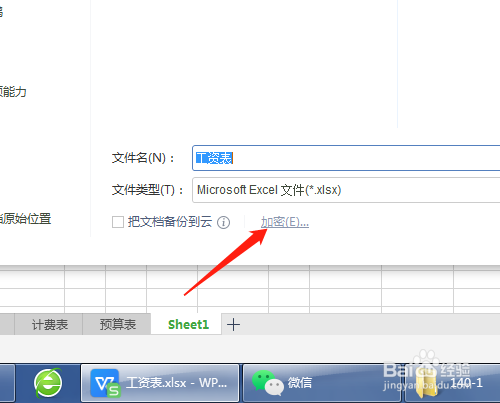
5、5. 弹出的对话框中单击加密,下一个对话框中看见圆点的密码。

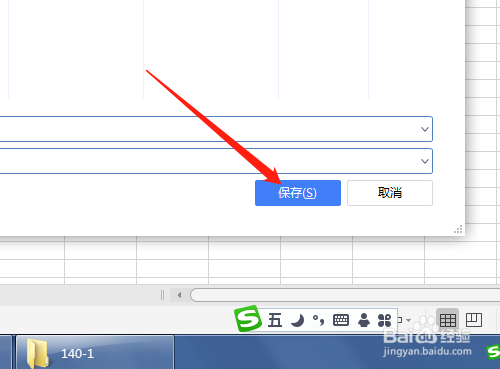
6、6. 删除密码,单击应用,保存,是。



7、7. 关闭文档,下次打开文档后是直接打开了。


时间:2026-05-02 03:10:43
1、1. 双击打开桌面上的WPS Office软件。
2、2. 打开设置了密码的文档,输入密码打开。
3、3. 单击常用工具中保存图标,文档没有反应,不会弹出对话框。
4、4. 单击文件菜单中另存为。
5、5. 弹出的对话框中单击加密,下一个对话框中看见圆点的密码。
6、6. 删除密码,单击应用,保存,是。
7、7. 关闭文档,下次打开文档后是直接打开了。
