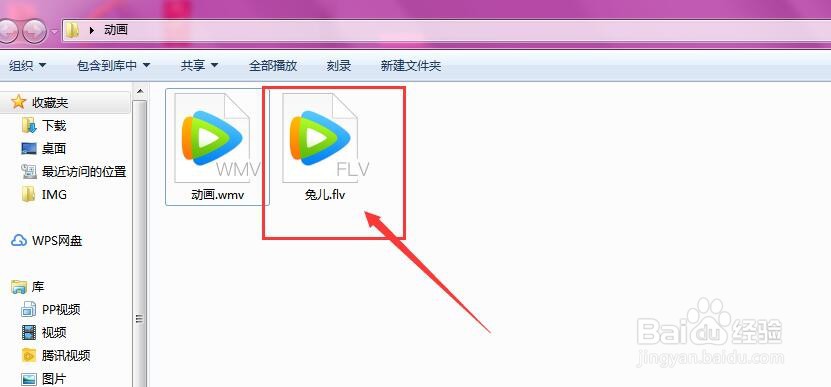
1、如图,准备好FLV视频文件
2、然后打开电脑端的快剪辑软件

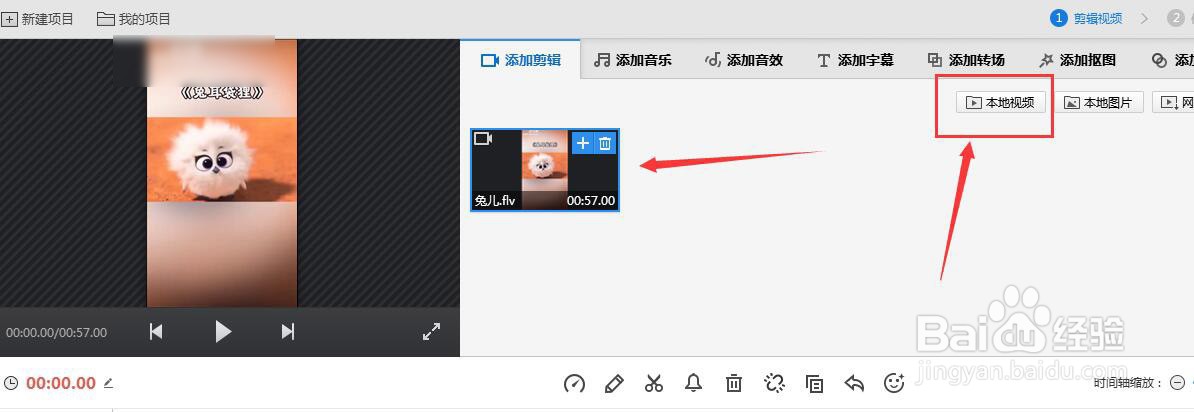
3、在主栏中,选择添加视频栏,将准备的视频置入进来
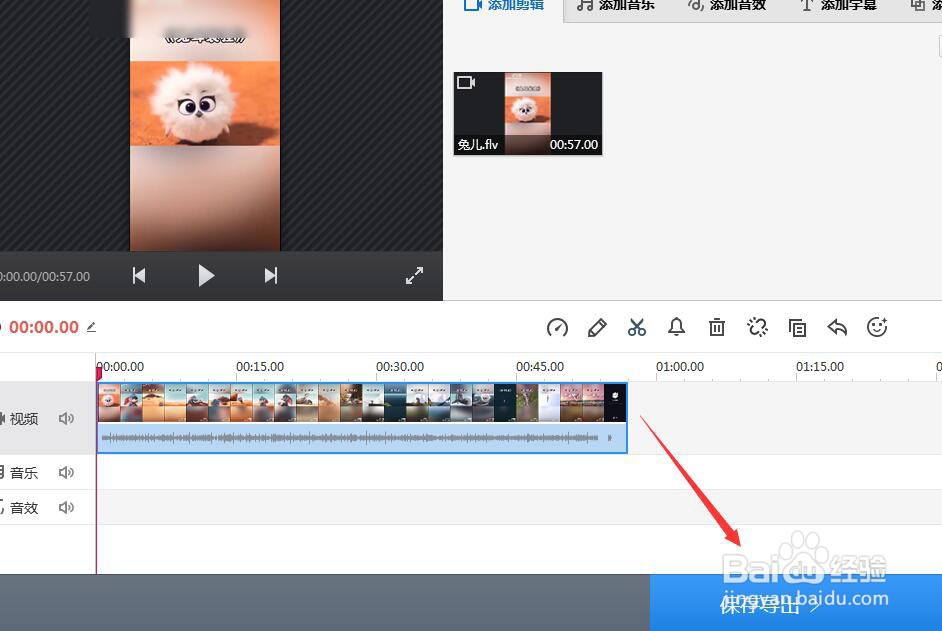
4、将视频拖入到下方的视频轴栏中,点击下方保存导出
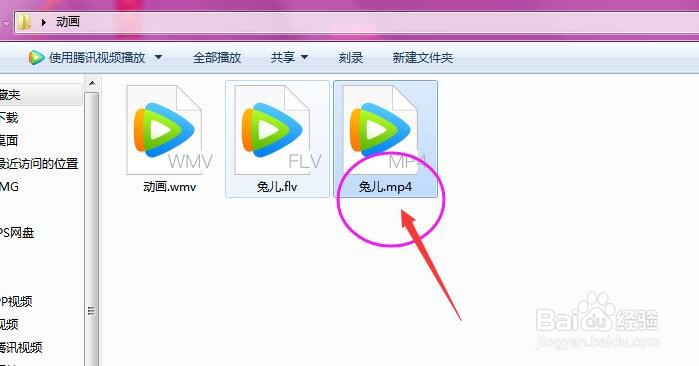
5、在保存面板中,打开下方的文件格式栏,选择格式为MP4

6、更改保存路径,根据自己需要可调整导出视频的尺寸和帧率等属性,如果没有要求全部默认即可,然后选择导出就可以了

时间:2026-04-23 15:50:12
1、如图,准备好FLV视频文件
2、然后打开电脑端的快剪辑软件
3、在主栏中,选择添加视频栏,将准备的视频置入进来
4、将视频拖入到下方的视频轴栏中,点击下方保存导出
5、在保存面板中,打开下方的文件格式栏,选择格式为MP4
6、更改保存路径,根据自己需要可调整导出视频的尺寸和帧率等属性,如果没有要求全部默认即可,然后选择导出就可以了
