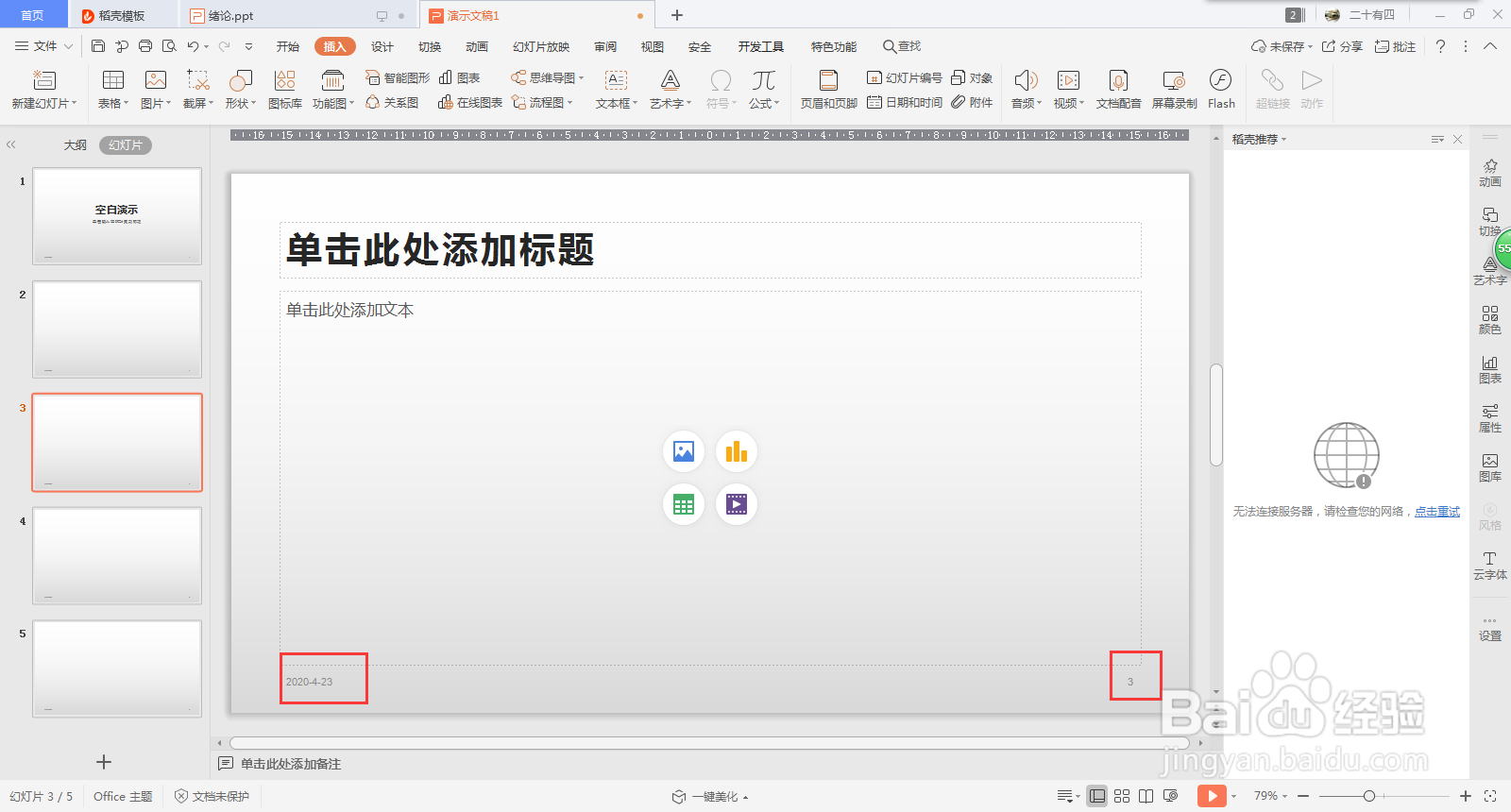
PPT添加幻灯片编号和日期

 时间:2026-04-23 04:19:51

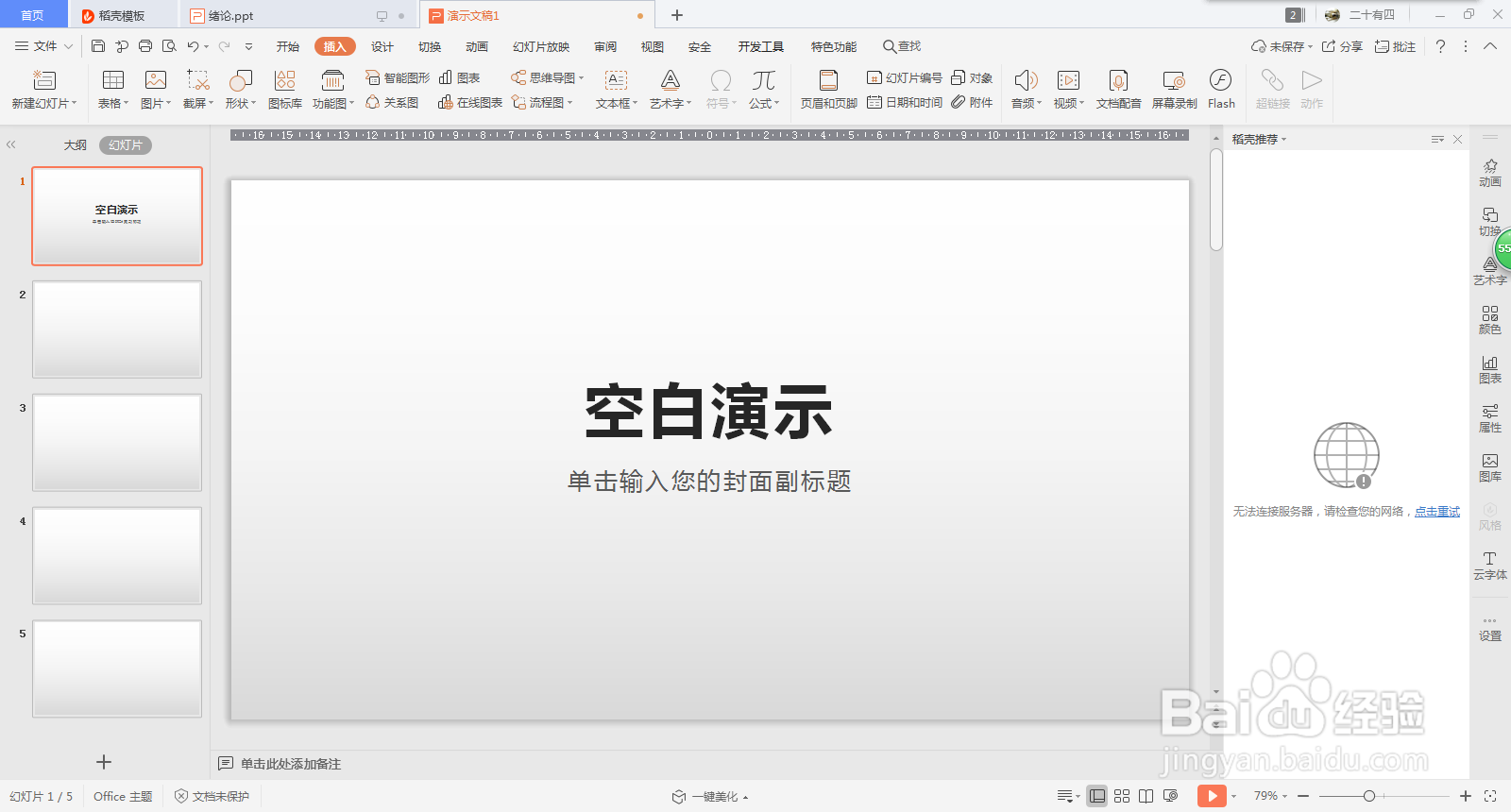
1、打开一个PPT页面

PPT添加幻灯片编号和日期

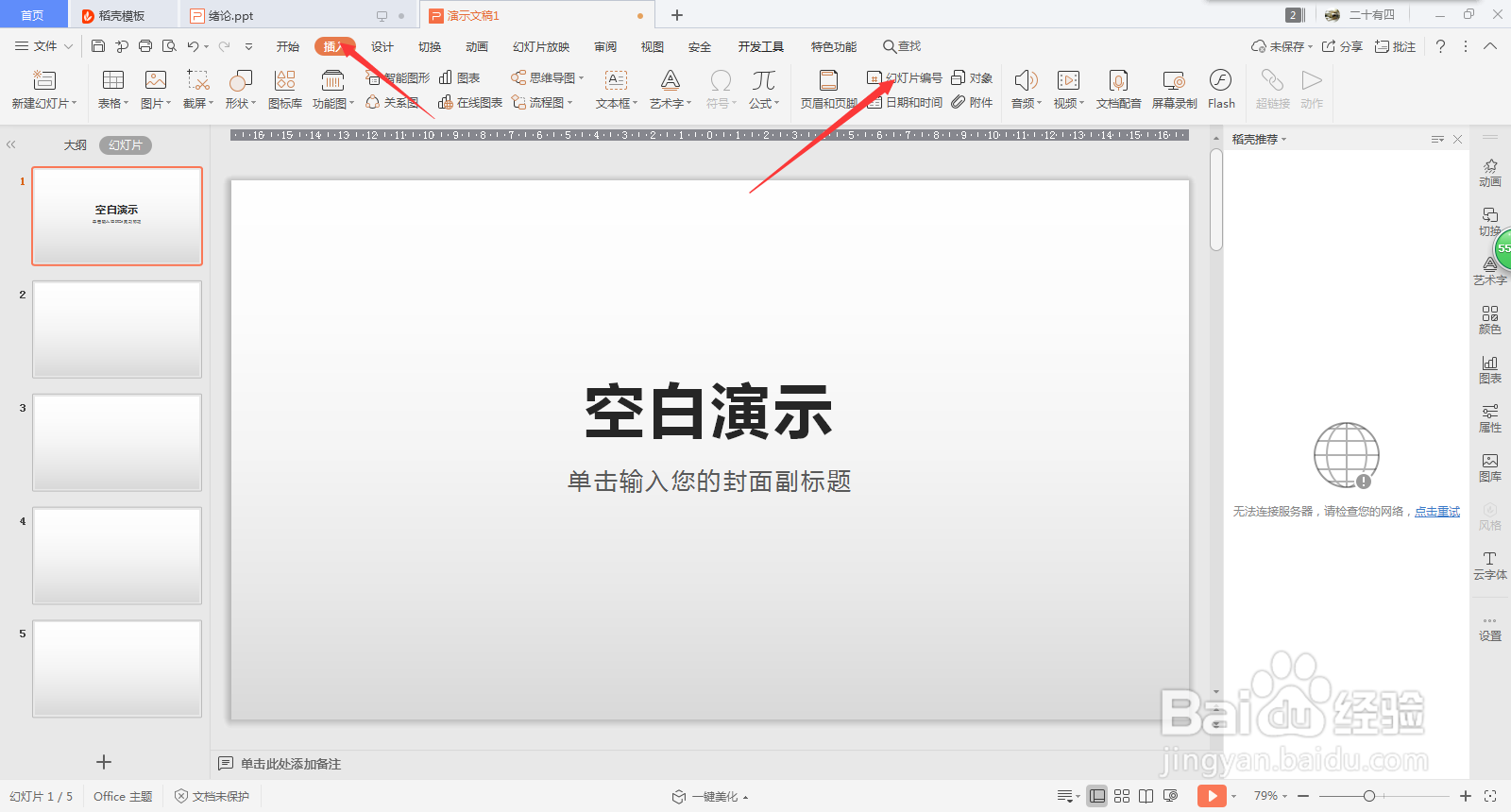
2、点击插入,幻灯片编号

PPT添加幻灯片编号和日期

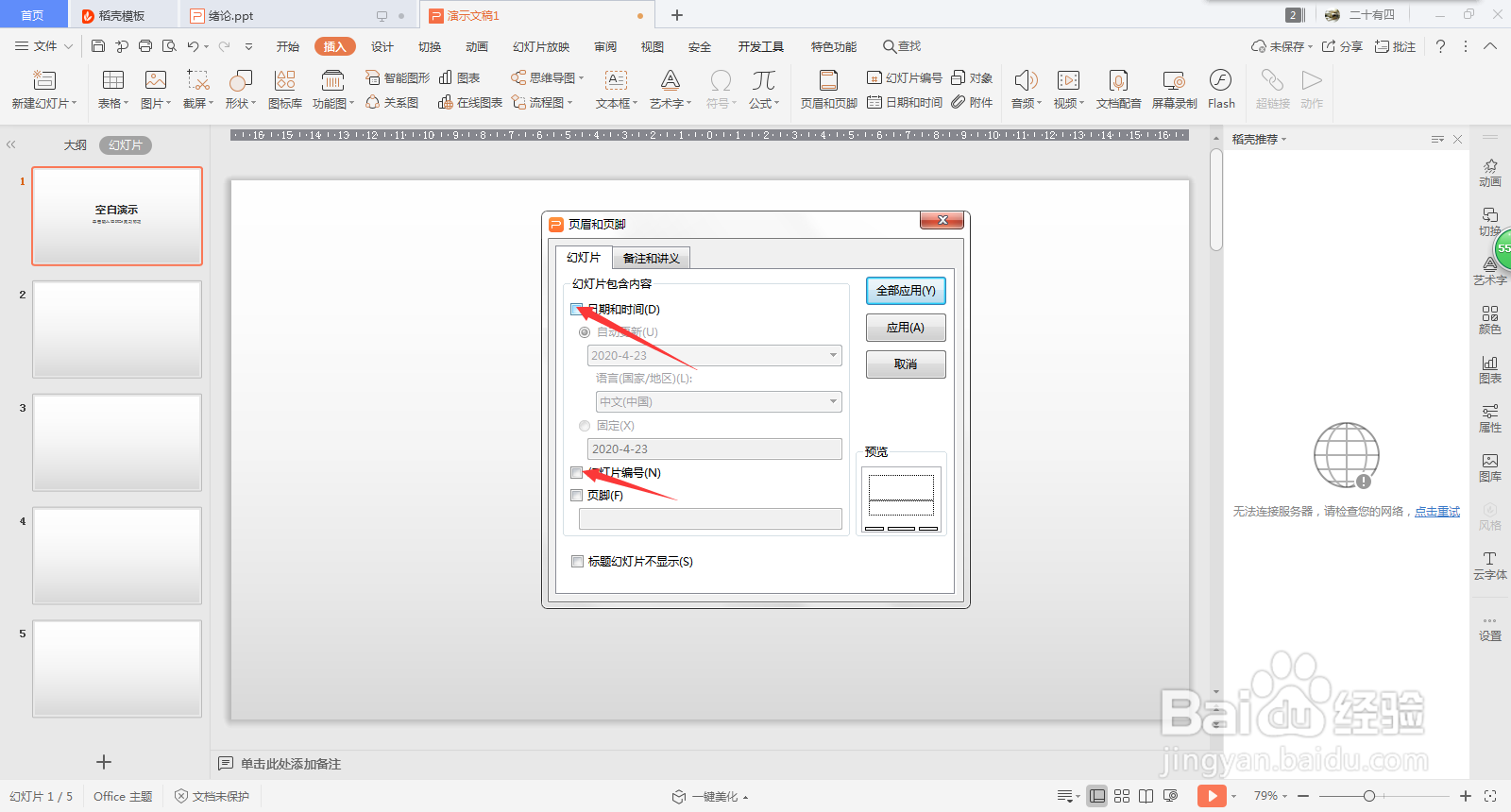
3、这时出现如图的选项框,可以看到有编号和日期

PPT添加幻灯片编号和日期

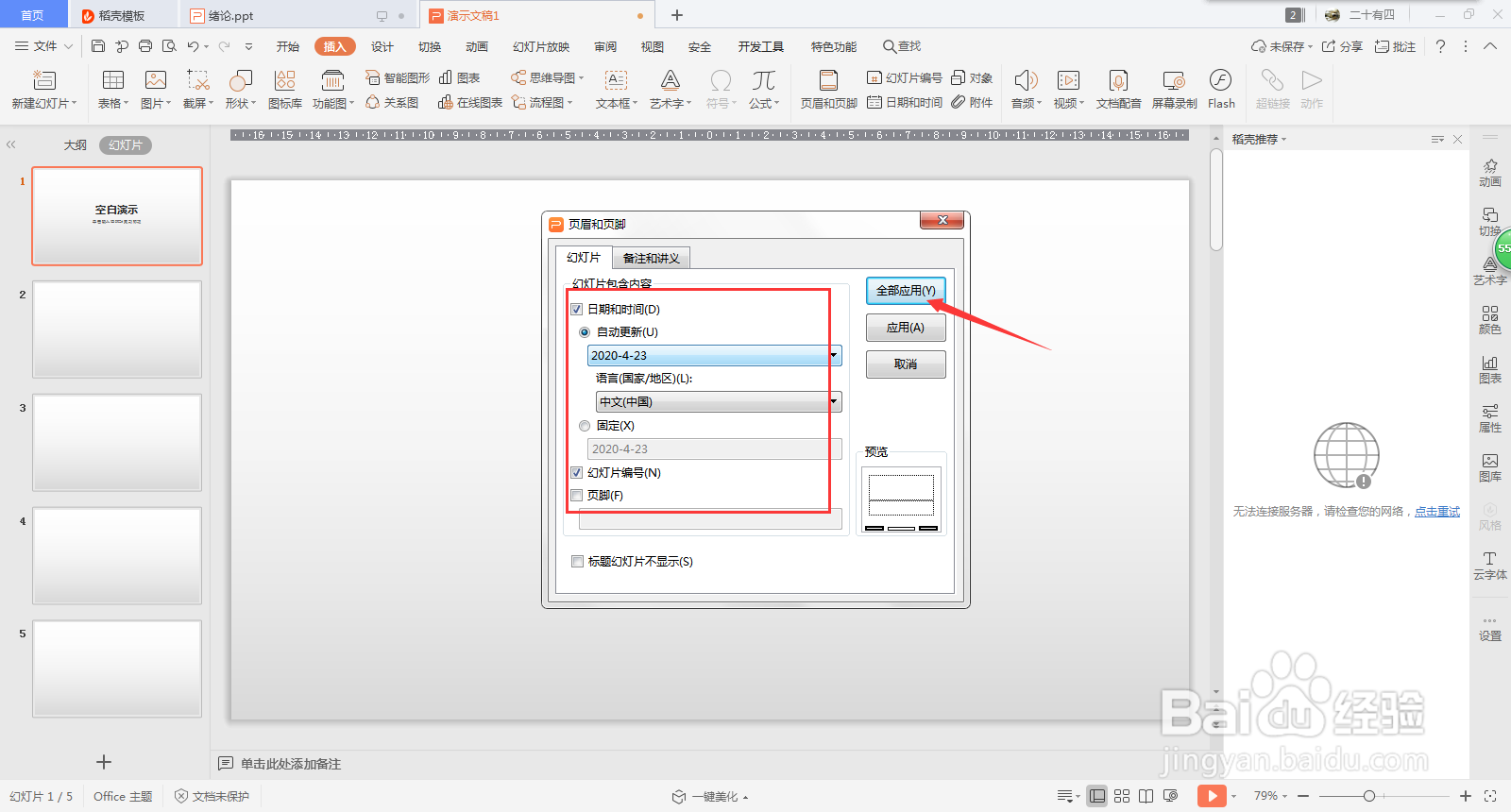
4、根据需要选中添加的格式

PPT添加幻灯片编号和日期

5、确定后可以看到PPT页面下面有编号和日期,说明已经建立成功

PPT添加幻灯片编号和日期

  • PPt2016中“以副本方式打开”PPT演示文稿
  • PPT如何插入图片 幻灯片插入图片方法大全
  • PPT如何更改幻灯片的起始编号
  • 幻灯片切换方案设置
  • 如何在Word将图片设置添加艺术效果?
  • 热门搜索
    美国旅游报价 浙江旅游统计网 浙江金华旅游 西安到华山旅游攻略 西安旅游纪念品 聊斋旅游区 迪拜 旅游 广东阳江旅游 旅游空间 黄山旅游注意事项