1、我们双击桌面上的“此电脑”图标,进入相关的界面。
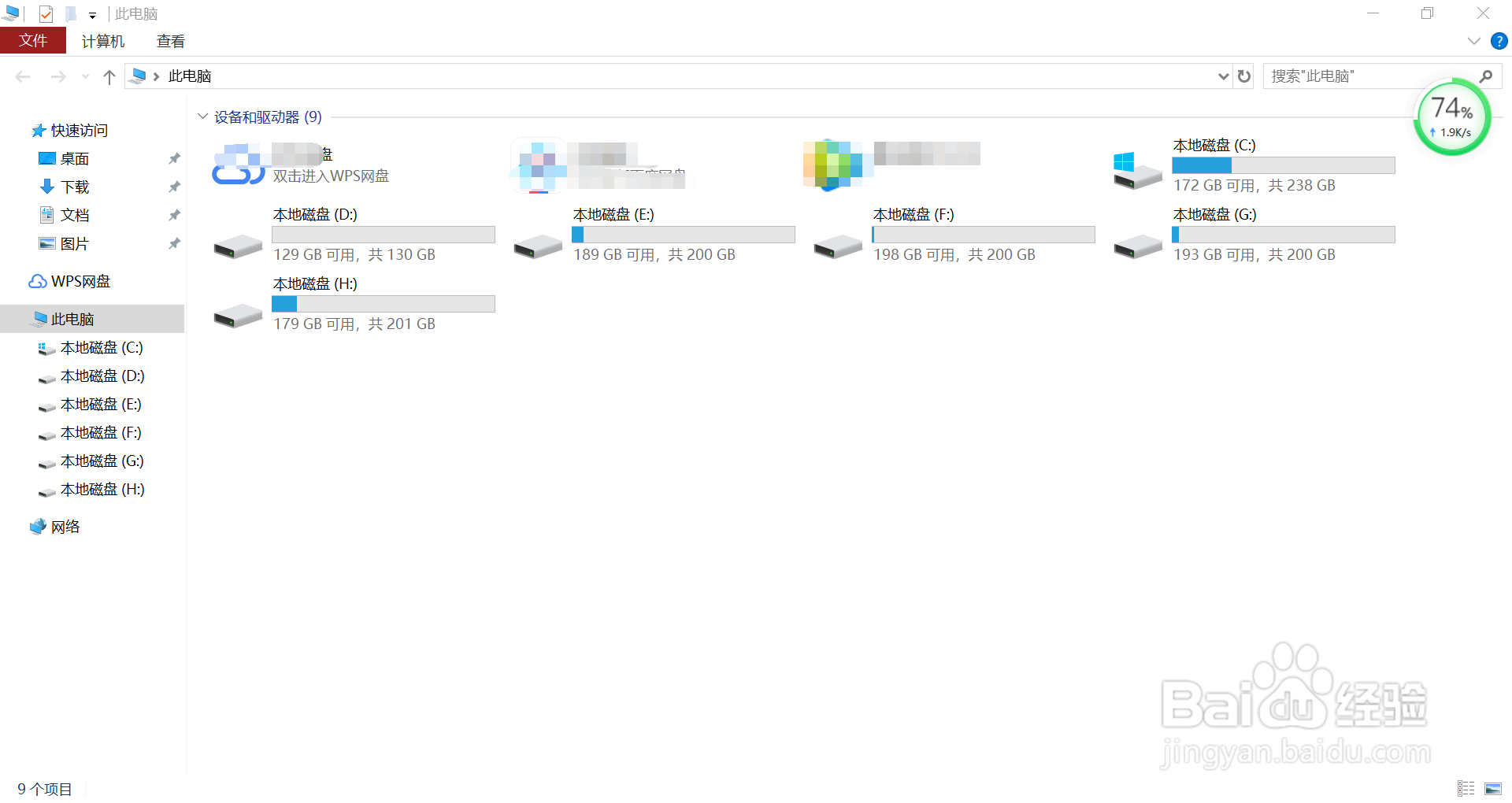
2、在上面的菜单栏,我们点击“查看”板块。
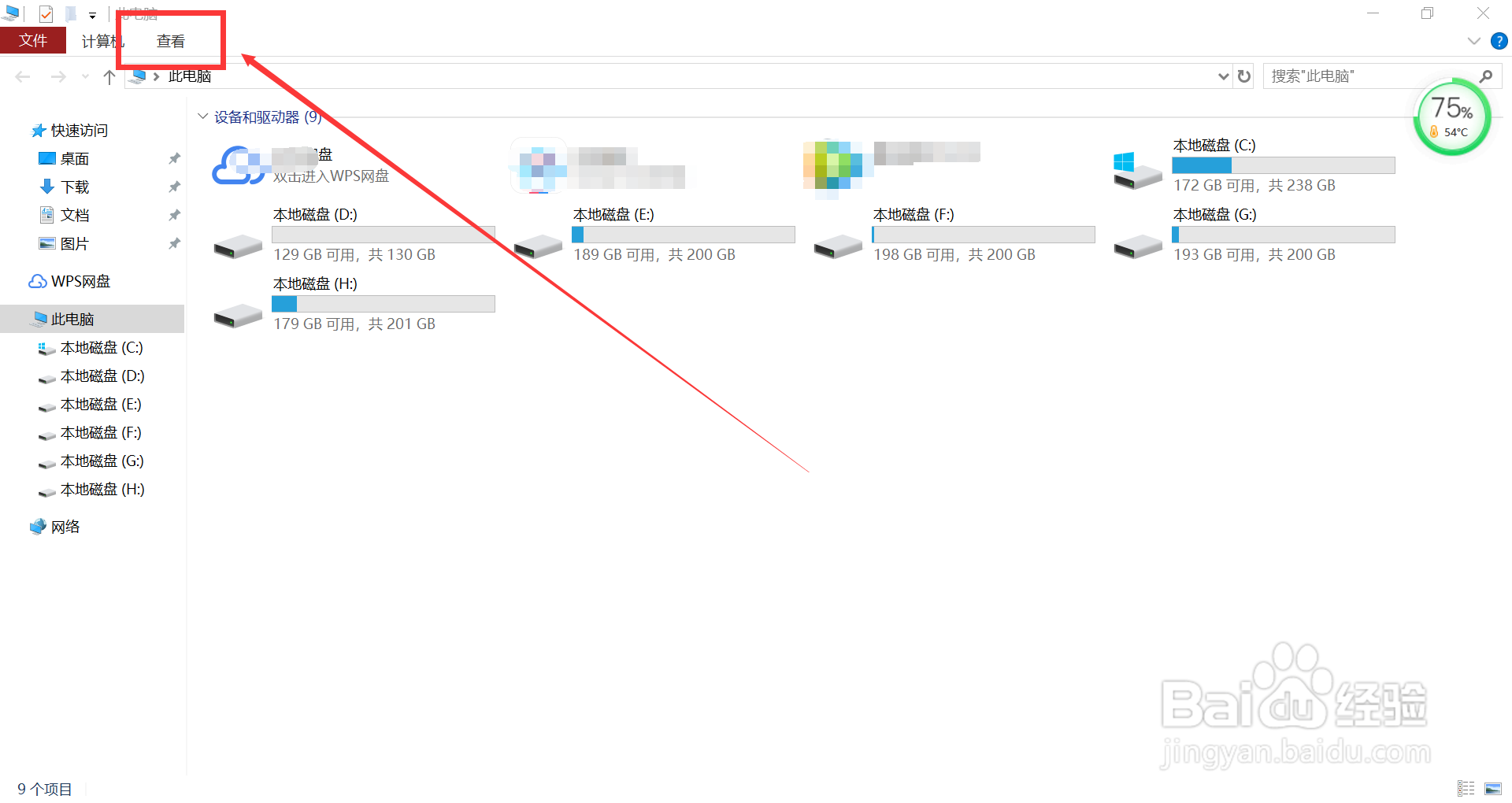
3、在“查看”板块中,找到“选项”按钮,点击它。

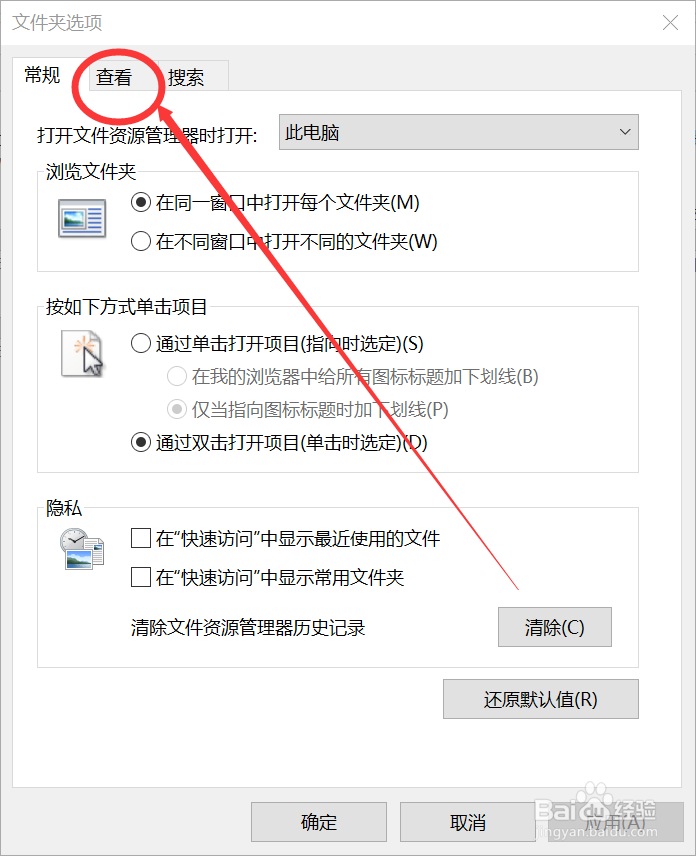
4、出现“文件夹选项”界面,我们点击其中的“查看”按钮。进入“查看”的有关设置。
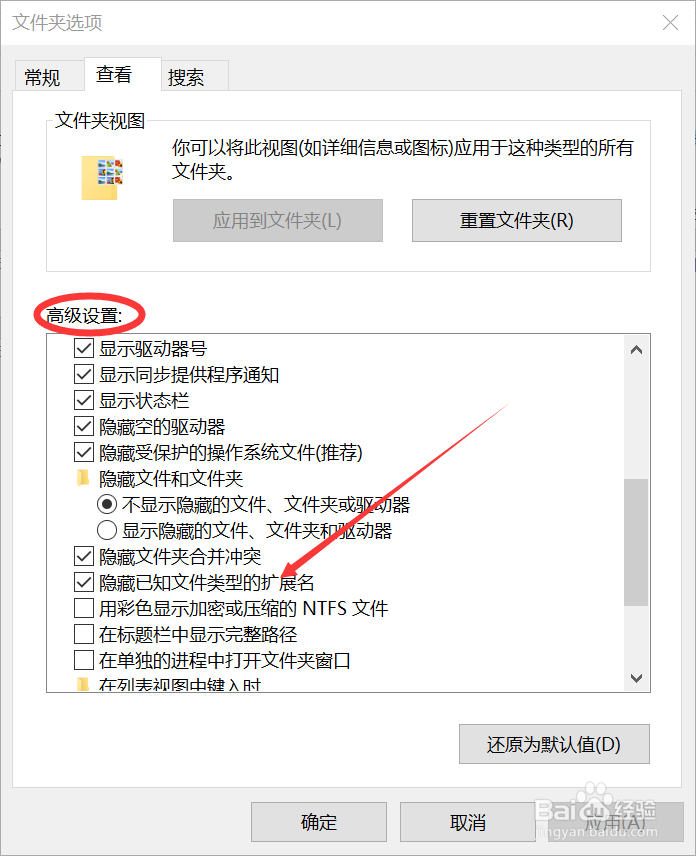
5、我们可以看到“高级设置”,在其中我们往下翻,找到“隐藏已知文件类型的扩展名”选项,这里可以看到是勾中的,我们将勾中取消。
6、点击右下角的“应用”按钮,然后点击旁边的“确定”。这样电脑中文件的后缀名就都显示出来了。

时间:2026-04-29 01:48:15
1、我们双击桌面上的“此电脑”图标,进入相关的界面。
2、在上面的菜单栏,我们点击“查看”板块。
3、在“查看”板块中,找到“选项”按钮,点击它。
4、出现“文件夹选项”界面,我们点击其中的“查看”按钮。进入“查看”的有关设置。
5、我们可以看到“高级设置”,在其中我们往下翻,找到“隐藏已知文件类型的扩展名”选项,这里可以看到是勾中的,我们将勾中取消。
6、点击右下角的“应用”按钮,然后点击旁边的“确定”。这样电脑中文件的后缀名就都显示出来了。
