1、我们先来打开一个wps表格,如图。

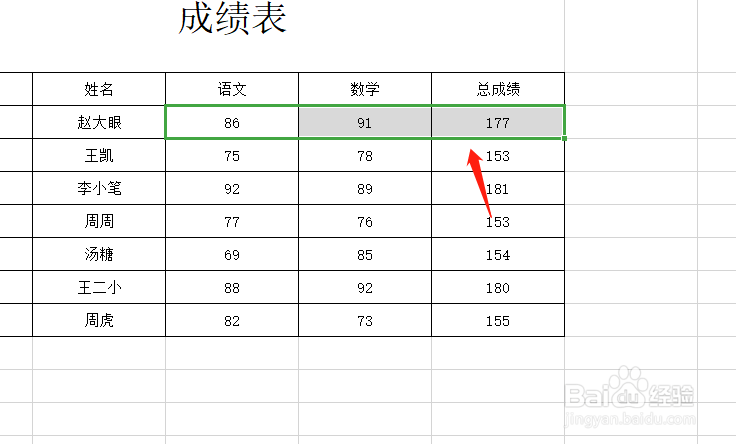
2、选择第一行所在的数据,如图。
3、然后点击菜单栏的开始按钮,如图。

4、在开始菜单下会看到一个求和按钮,如图。

5、接着点击求和按钮下的“平均值”如图。

6、这时候在数据行的最右边就会出现平均值,如图。

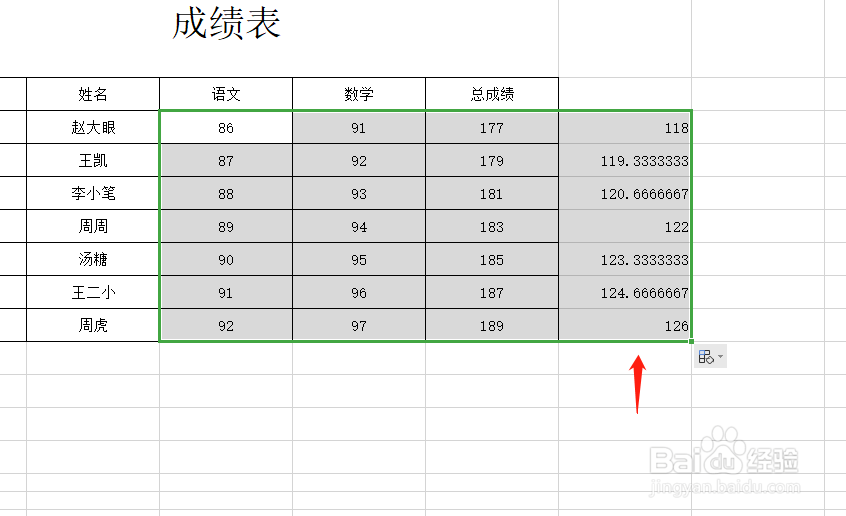
7、鼠标双击第一个平均值右下角,这时候所有行的数据平均值都求出来了,如图。
时间:2026-04-21 17:22:31
1、我们先来打开一个wps表格,如图。
2、选择第一行所在的数据,如图。
3、然后点击菜单栏的开始按钮,如图。
4、在开始菜单下会看到一个求和按钮,如图。
5、接着点击求和按钮下的“平均值”如图。
6、这时候在数据行的最右边就会出现平均值,如图。
7、鼠标双击第一个平均值右下角,这时候所有行的数据平均值都求出来了,如图。
