Word文档怎么自动编页码?

 时间:2026-02-13 17:46:44

1、首先打开一个Word文档:

Word文档怎么自动编页码?

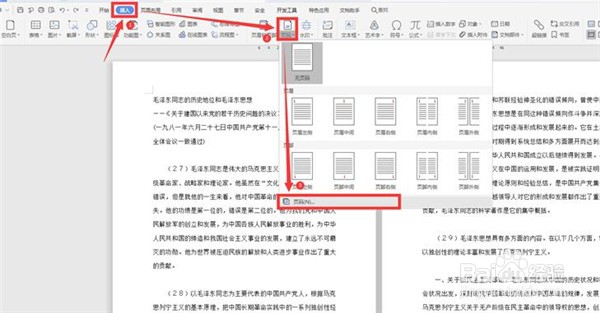
2、选择工具栏上的【插入】选项,在下拉菜单中点击【页码】,二级菜单中也选择【页码】:
Word文档怎么自动编页码?

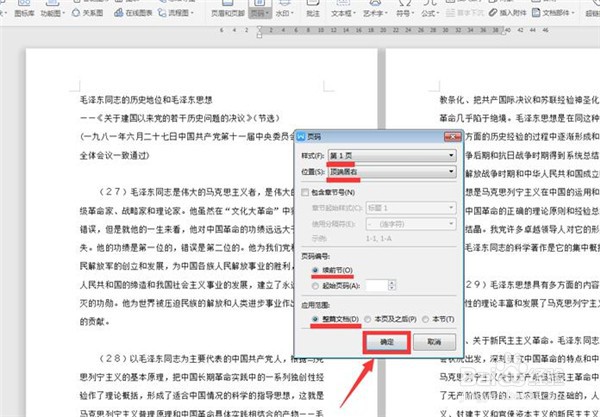
3、在弹出的对话框中,对页码的格式、位置、页码编号和应用范围进行设置,最后点击确定:
Word文档怎么自动编页码?

4、此时我们看到所有的页面都在右上角出现了连续性的页码:

Word文档怎么自动编页码?

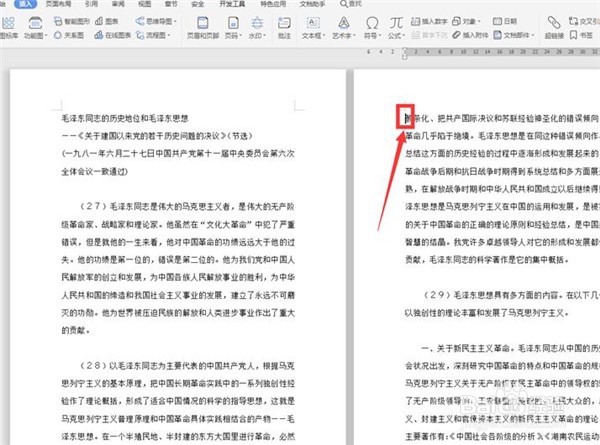
5、  但有时候我们需要从某一页开始设置页码,此时要将鼠标光标移动到需要设置起始页码页面的行首:
Word文档怎么自动编页码?

6、 依旧弹出页码的设置框,在页码编号一栏选择“起始页码”,数字填写“1”,应用范围选择“本页及之后”,最后点击确定:

Word文档怎么自动编页码?

7、 此时我们发现,页码从第二页开始。

Word文档怎么自动编页码?

  • word中如何自动编页码?
  • word怎么自动编页码
  • 如何设置页码自动编号
  • word页脚怎么设置连续页码
  • 页码设置为什么不连续,全一样
  • 热门搜索
    河南云台山旅游 白洋淀旅游股票 越轨旅游:私人岛屿 出国旅游常用英语 金山旅游景点 武当山旅游景点 聊城旅游度假区 万仙山旅游攻略 福建省旅游地图 北京旅游年票