一次替换word文档中所有英文的字体

 时间:2026-02-13 11:25:55

1、首先打开要替换英文字体的word文档,如下图所示:

一次替换word文档中所有英文的字体

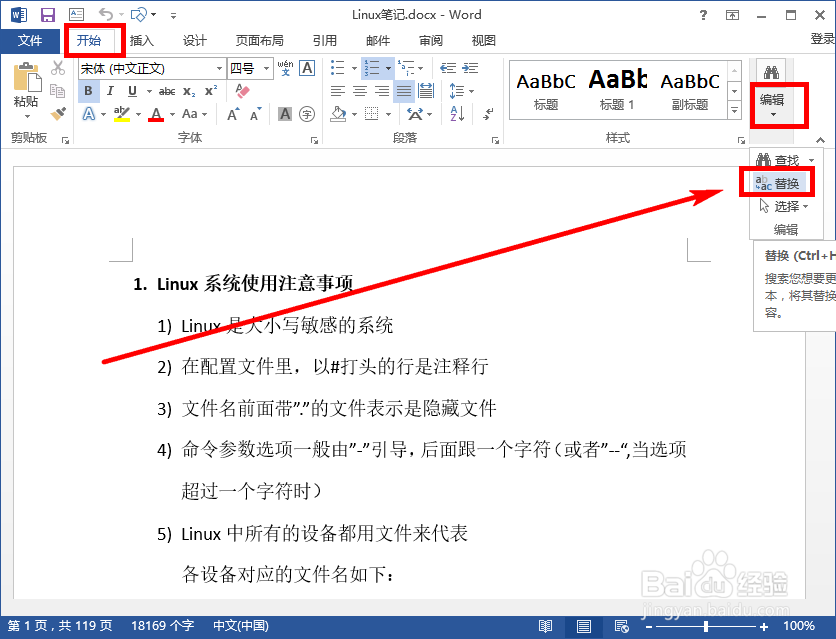
2、点击【编辑】中的【替换】,如下图所示:

一次替换word文档中所有英文的字体

3、点击【更多】,如下图所示:

一次替换word文档中所有英文的字体

4、把光标定位于【查找内容】输入框中后,在【特殊格式】中选择【任意字母】,如下图所示:

一次替换word文档中所有英文的字体

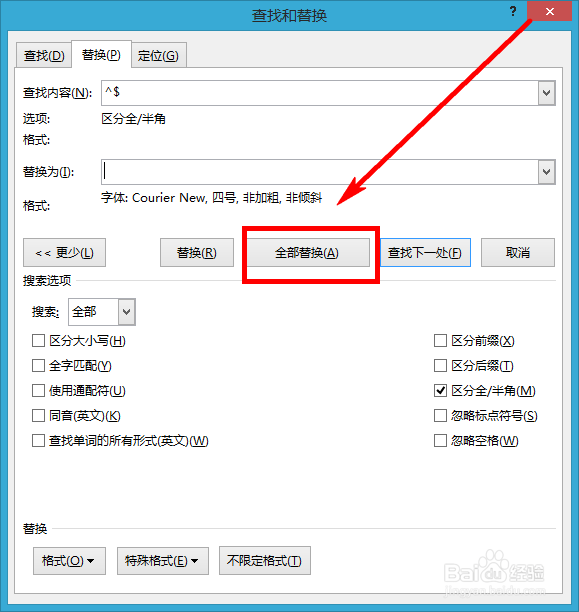
5、此时,【查找内容】输入框中会出现【^$】,如下图所示:

一次替换word文档中所有英文的字体

6、把鼠标定位于【替换为】输入框中后,点击【格式】中的【字体】来设置替换为什么字体,如下图所示:

一次替换word文档中所有英文的字体

7、设置字体,如下图所示:

一次替换word文档中所有英文的字体

8、设置好之后,【替换为】对话框下会出现将要设置的字体,如下图所示:

一次替换word文档中所有英文的字体

9、点击【全部替换】命令,如下图所示:

一次替换word文档中所有英文的字体

10、文档中的所有英文已经全部被替换为指定的字体了,如下图所示:

一次替换word文档中所有英文的字体

  • Word中如何统计字符/英文的个数
  • 如何一次性将word中的数字改成新罗马字体
  • 怎么把文档中的数字和字母换成新罗马字体
  • word中如何替换所有英文格式
  • 如何在Word里面更改所有数字和英文字母的字体?
  • 热门搜索
    稻城亚丁旅游报价 法国旅游景点 新马泰旅游注意事项 长春大学旅游学院教务系统 旅游服务质量 春季旅游地点 去哪里旅游 泰国旅游多少钱 关于进一步促进旅游投资和消费的若干意见 旅游经济