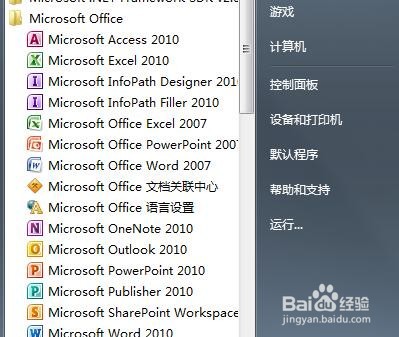
1、点击桌面左下角开始按钮,在所有程序里找到word软件,点击打开。
2、打开一篇有自动生成目录的Word文档做演示用。
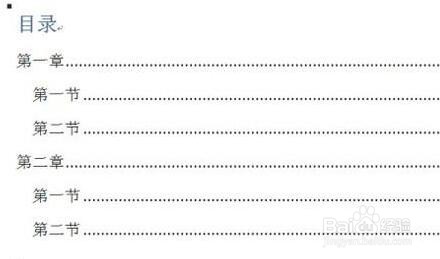
3、然后按住Alt键,用鼠标拖动选中所有页码,选中后点击页面右上角工具栏中的“替换”按钮。

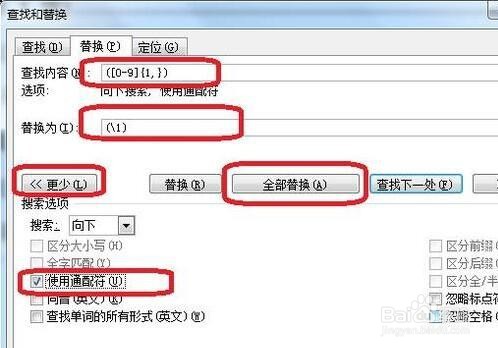
4、出现“查找和替换”选项框,在查找内容栏输入([0-9]{1,}),在替换栏里输入(\1),点击下面的“更多”按钮。出现扩展项,勾选其中的“使用通配符”,然后点击“全部替换”。
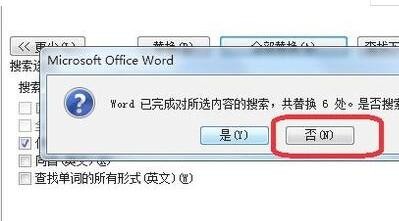
5、会出现提示“是否搜索文档其余部分”,点击“否”。
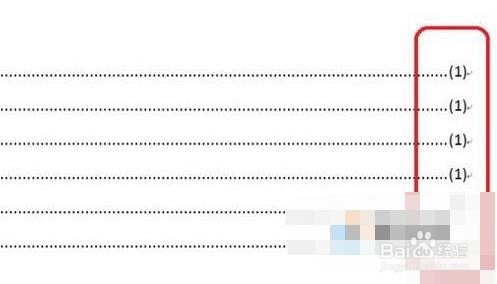
6、这样,就完成自动生成的目录页码加括号的操作了。
时间:2026-04-23 12:28:44
1、点击桌面左下角开始按钮,在所有程序里找到word软件,点击打开。
2、打开一篇有自动生成目录的Word文档做演示用。
3、然后按住Alt键,用鼠标拖动选中所有页码,选中后点击页面右上角工具栏中的“替换”按钮。
4、出现“查找和替换”选项框,在查找内容栏输入([0-9]{1,}),在替换栏里输入(\1),点击下面的“更多”按钮。出现扩展项,勾选其中的“使用通配符”,然后点击“全部替换”。
5、会出现提示“是否搜索文档其余部分”,点击“否”。
6、这样,就完成自动生成的目录页码加括号的操作了。
