WPS如何截取表格图片

 时间:2026-02-14 02:25:35

1、方法一:

1、使用WPS的粘贴为图片的功能

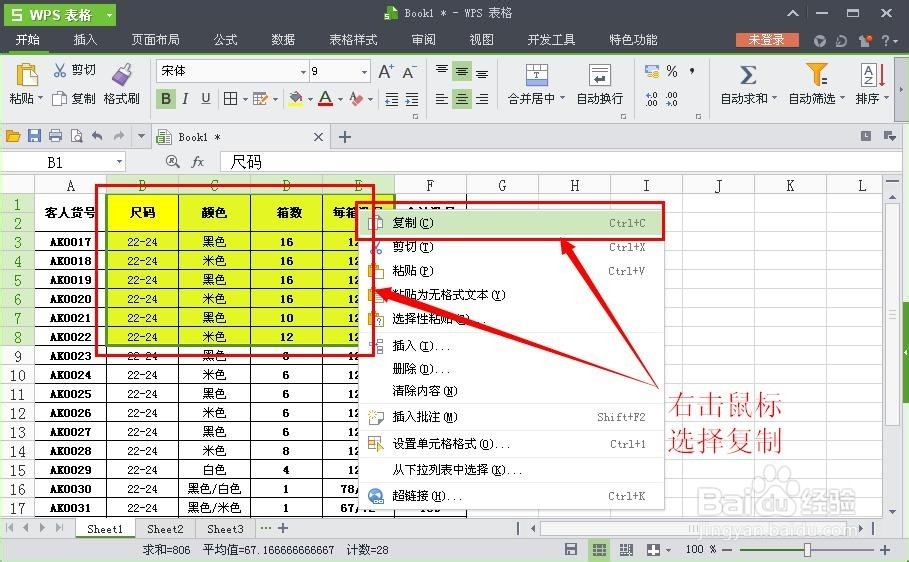
 假定我们需要选定的区域为黄色部分。我们用鼠标选定该区域,右击鼠标,选择复制

WPS如何截取表格图片

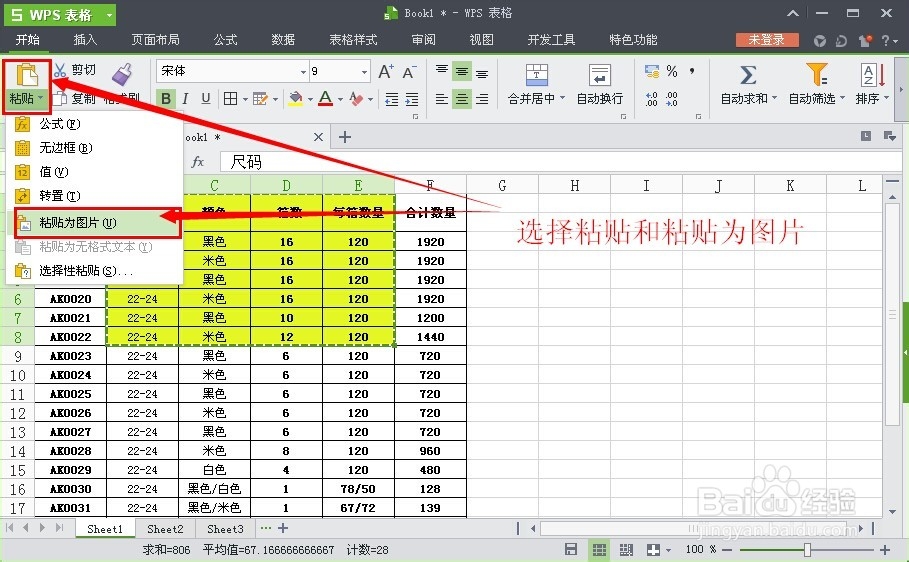
2、点击工具栏粘贴--粘贴为图片。粘贴为图片主要在该选定区域位置上粘贴该区域图片。
WPS如何截取表格图片

3、图片复制粘贴成功。可以拖动或再次复制该图片以作它用。

WPS如何截取表格图片

4、方法二:

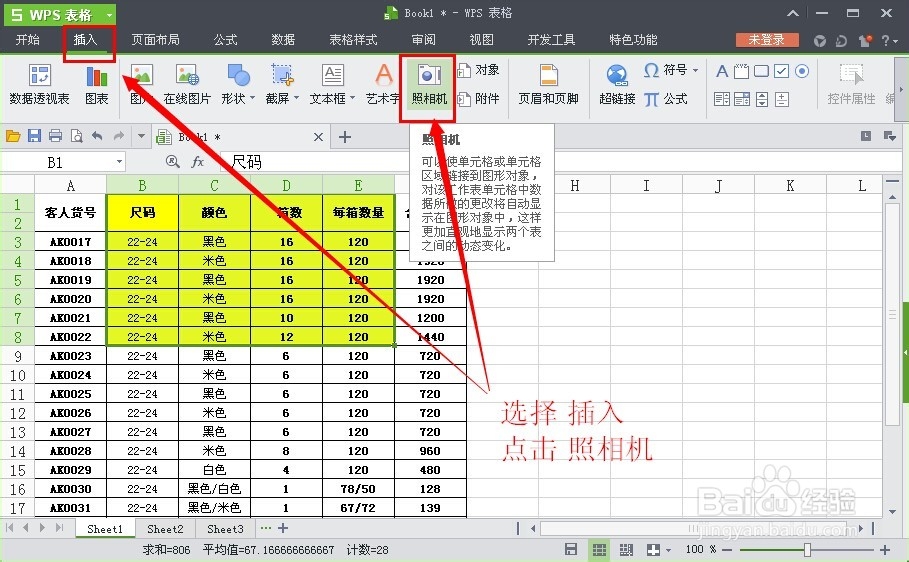
1、利用WPS表格的照相机功能

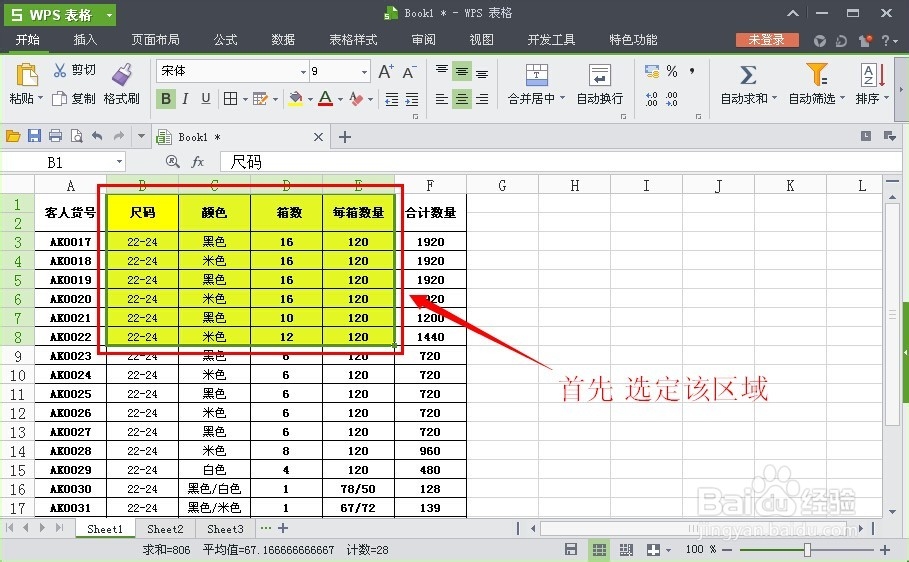
选定表格的黄色区域为需要截图的区域。
WPS如何截取表格图片

5、在表格左找到插入,打开下拉菜单,找到照相机按钮,并点击该按钮完成对选择区域的照相。
WPS如何截取表格图片

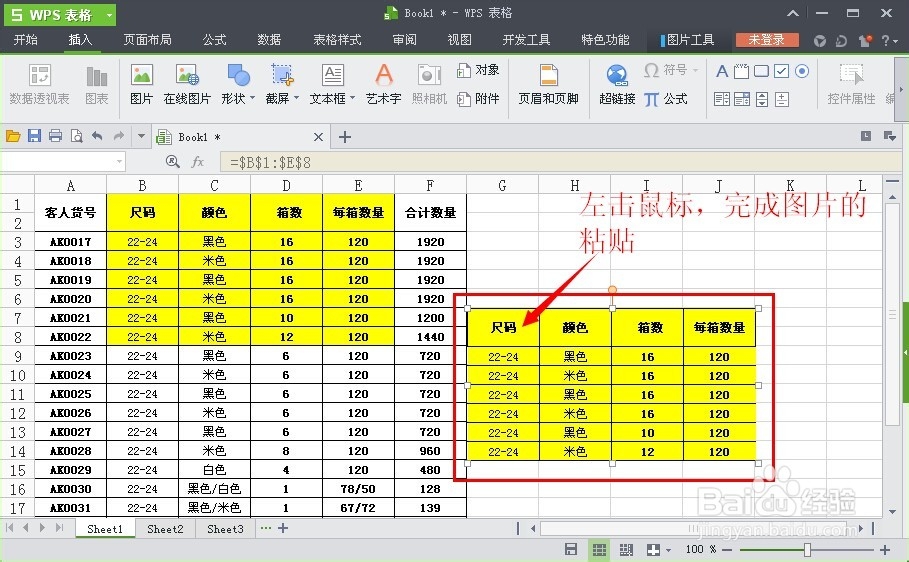
6、完成照相后,找到需要粘贴图片的区域,左击鼠标,完成图片的粘贴。

WPS如何截取表格图片

7、方法三:

1、利用WPS插图中的截图功能。

点击插图--截屏,截取所需要的区域。

WPS如何截取表格图片

8、选择完成截图后可以点击该钩子,表示完成截图。

WPS如何截取表格图片

9、把截屏粘贴到所需要的区域,满足工作的其他需要。

WPS如何截取表格图片

  • 在手机端WPS表格中如何删除单元格
  • 手机WPS Office表格如何删除单元格
  • WPS Office 怎么设置表格手机传图
  • 手机WPS怎么调整行高列宽?
  • 手机wps怎么删除excel的一行
  • 热门搜索
    香港旅游公司 大理双廊旅游攻略 吉林市旅游团 苏州市旅游景点 公司旅游注意事项 浙江宁波旅游 情侣旅游去哪比较好 踏客旅游网 湖北在线旅游网 张家界旅游公司