1、新建一个PPT并插入一个图片。

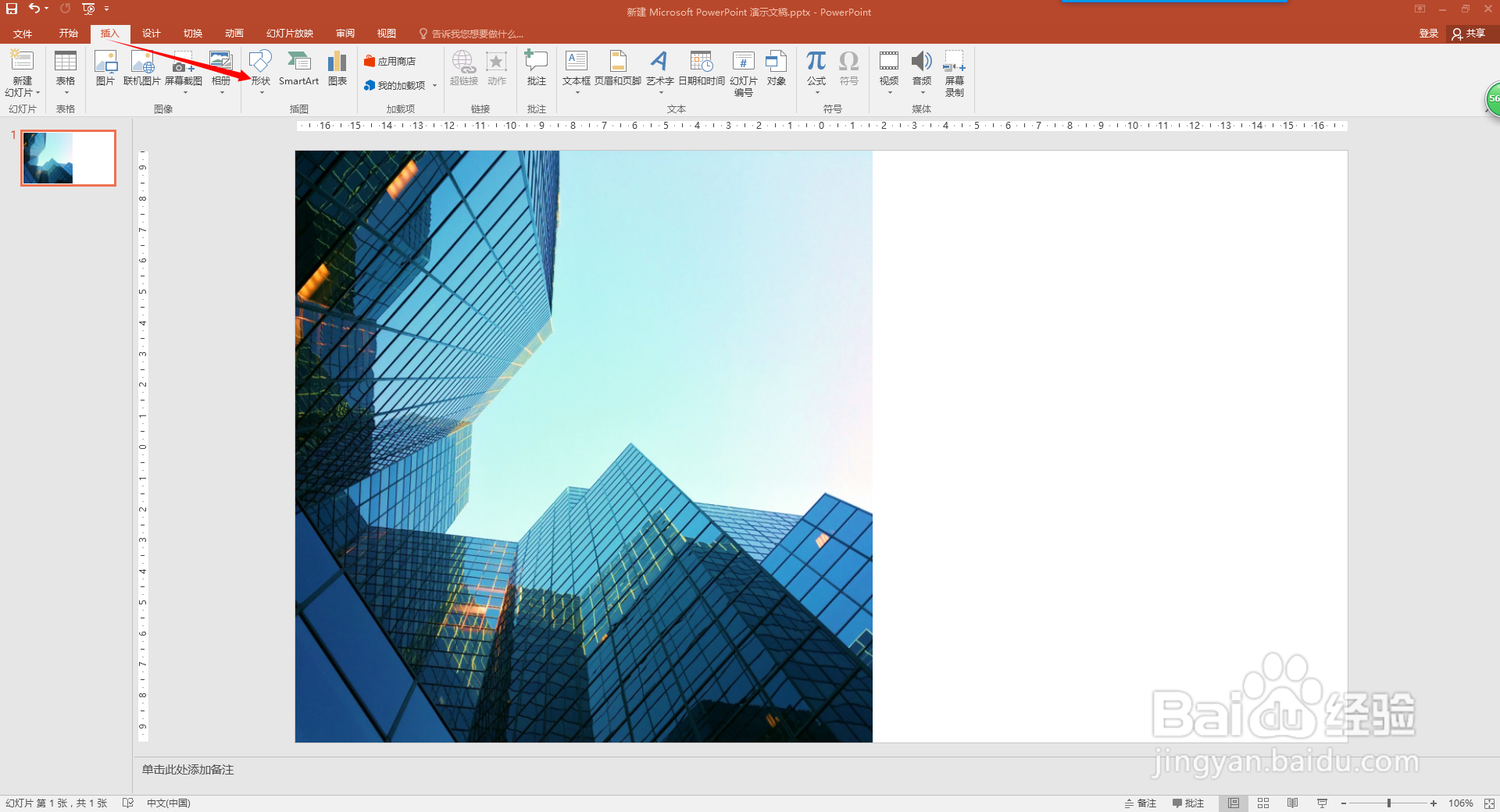
2、点击“插入”-“形状”插入一个图形。
3、为方便编辑,去掉图形的填充颜色,保留边框。

4、将图形与图片重叠。

5、按住ctrl同时选择图形和图片。

6、转到“绘图工具-格式”-“合并形状-相交”,得到最终效果。

时间:2026-04-26 10:42:30
1、新建一个PPT并插入一个图片。
2、点击“插入”-“形状”插入一个图形。
3、为方便编辑,去掉图形的填充颜色,保留边框。
4、将图形与图片重叠。
5、按住ctrl同时选择图形和图片。
6、转到“绘图工具-格式”-“合并形状-相交”,得到最终效果。
