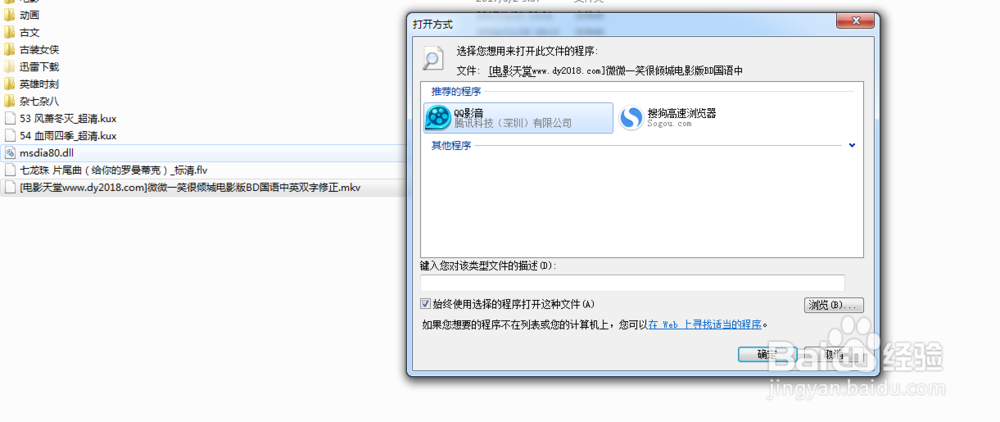
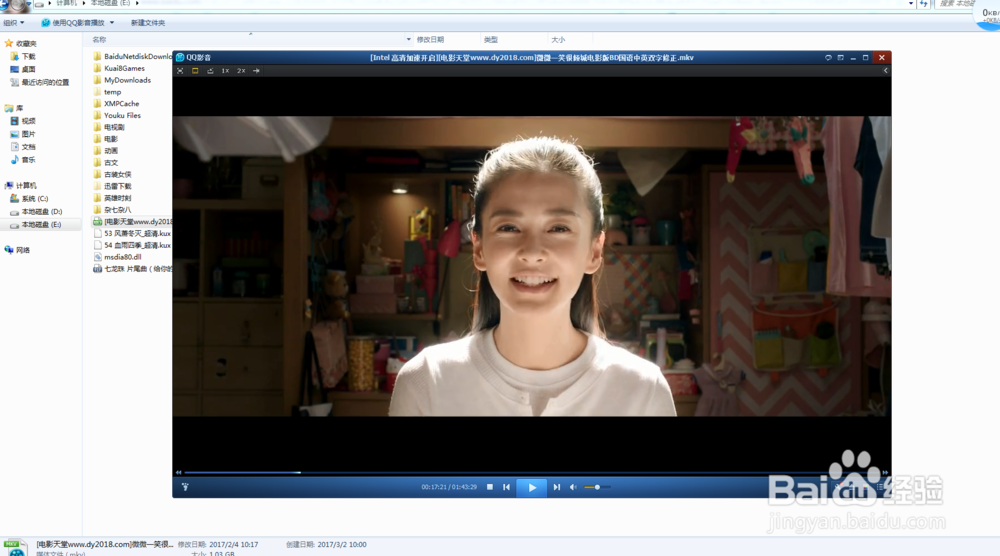
解决优酷自动关联播放所有视频文件的问题

 时间:2026-04-22 12:47:56

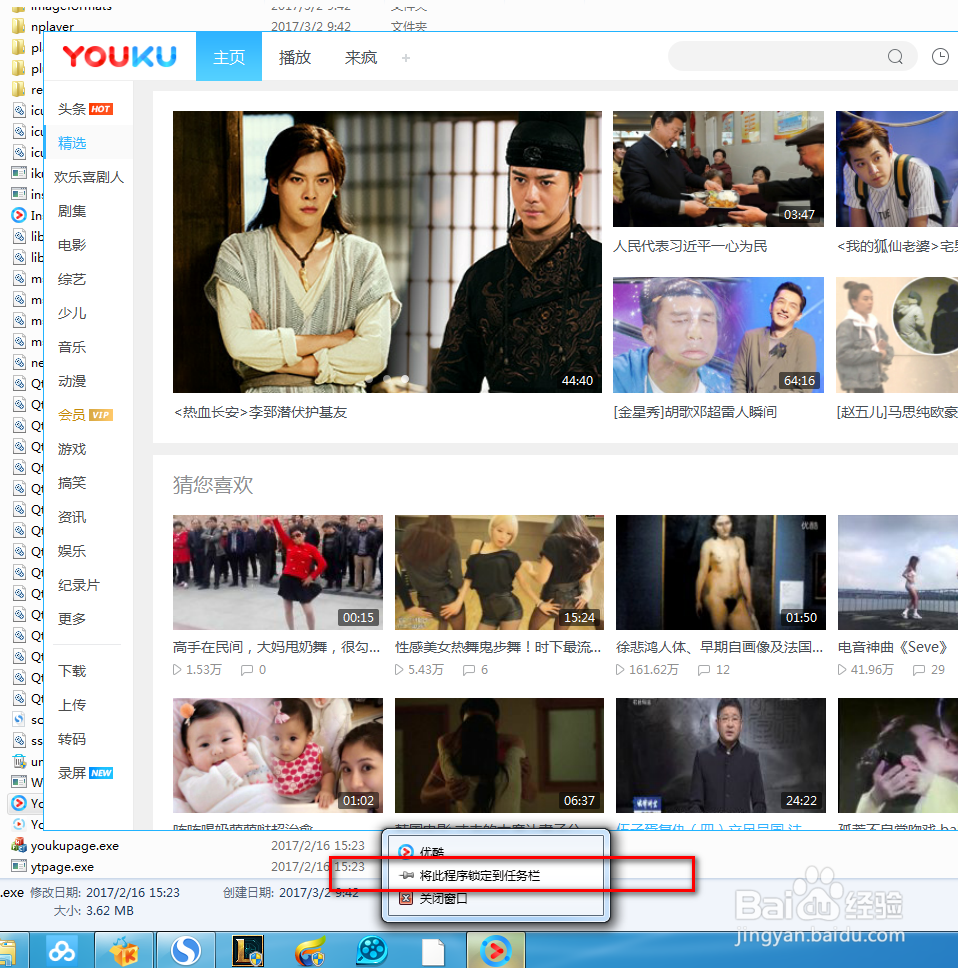
1、首先找到优酷安装在电脑上的位置,一般为 C:\Program Files (x86)\YouKu

选中这个文件夹,右键选择复制
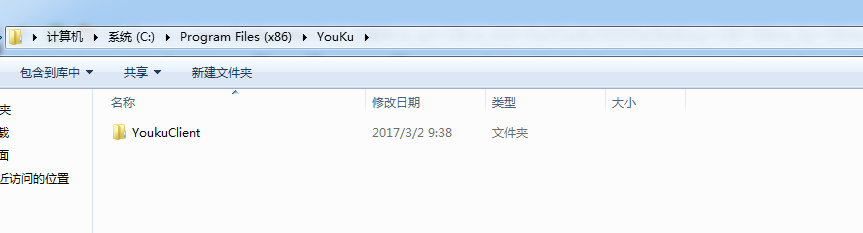
解决优酷自动关联播放所有视频文件的问题

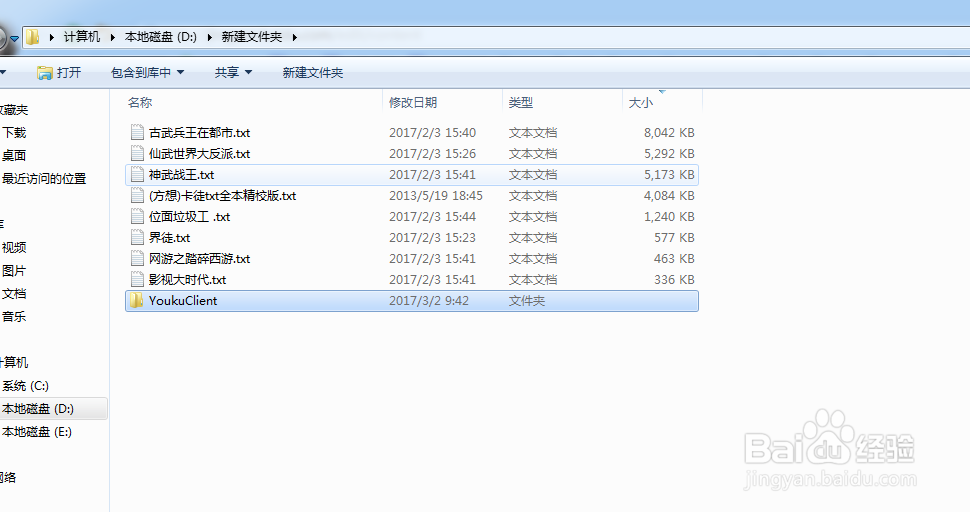
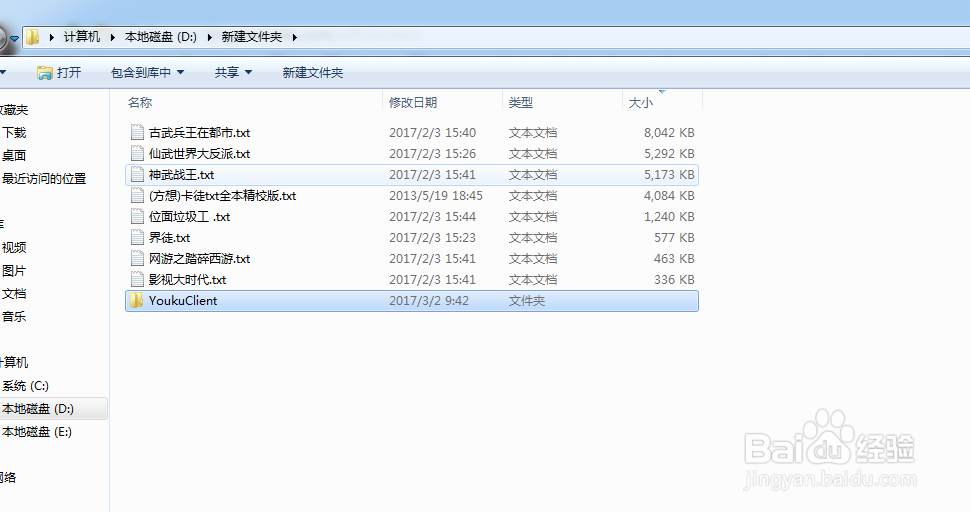
2、在D盘新建一个文件夹,右键选择粘贴

解决优酷自动关联播放所有视频文件的问题

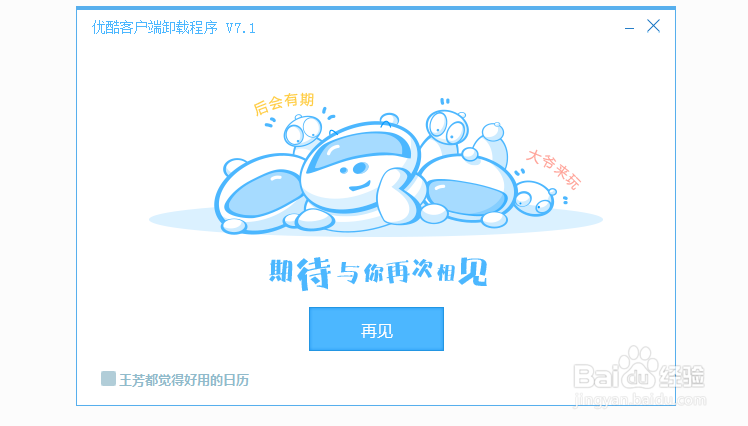
3、卸载优酷软件

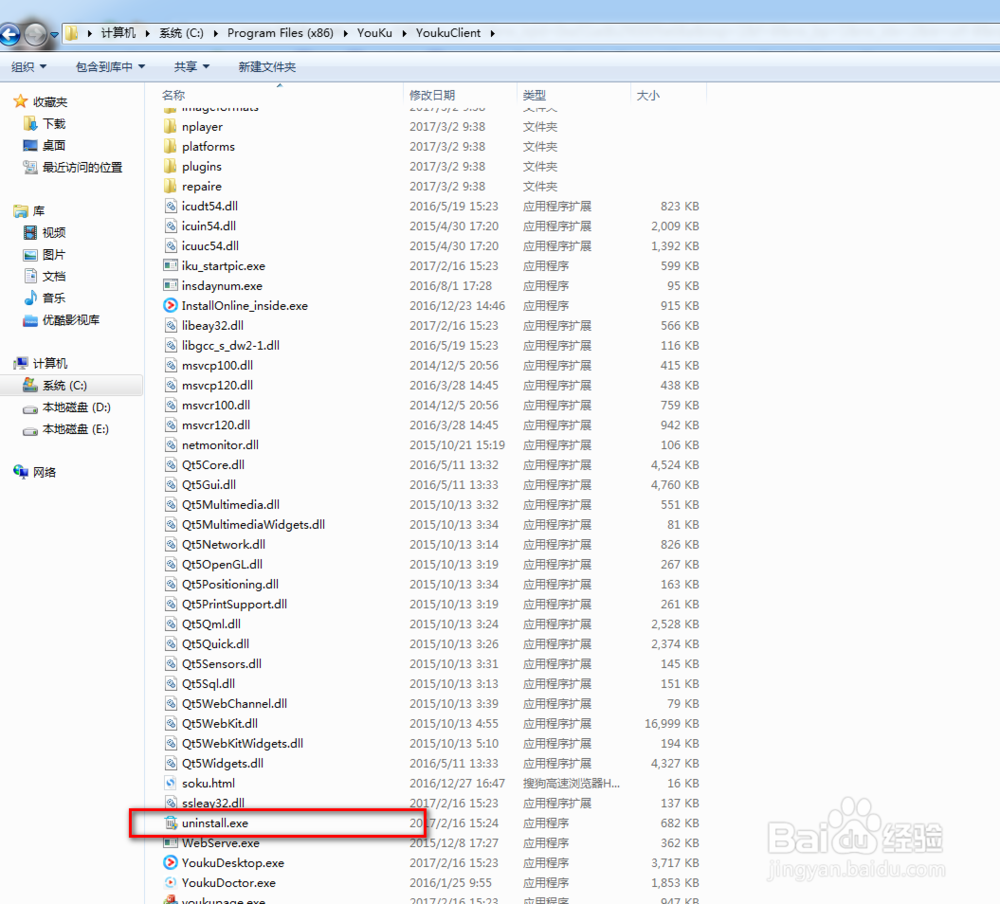
第一种: 在安装目录C:\Program Files (x86)\YouKu\YoukuClient中找到uninstall.exe文件,双击运行即可

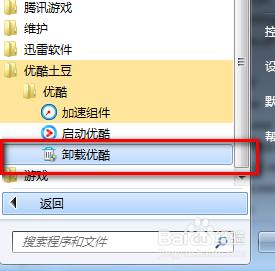
第二种: 在左下角windows开始— —所有程序— —优酷土豆— —卸载优酷
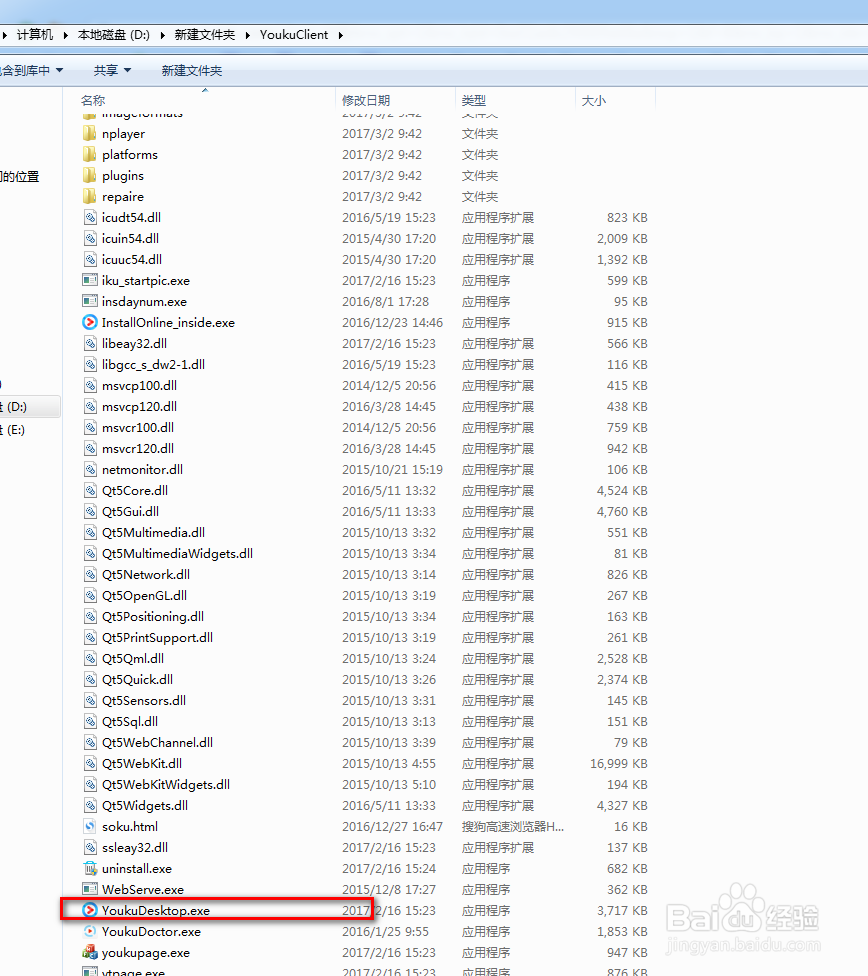
解决优酷自动关联播放所有视频文件的问题

解决优酷自动关联播放所有视频文件的问题

解决优酷自动关联播放所有视频文件的问题

解决优酷自动关联播放所有视频文件的问题

4、大功告成,回到D:\新建文件夹 下打开优酷就行了。。

解决优酷自动关联播放所有视频文件的问题

解决优酷自动关联播放所有视频文件的问题

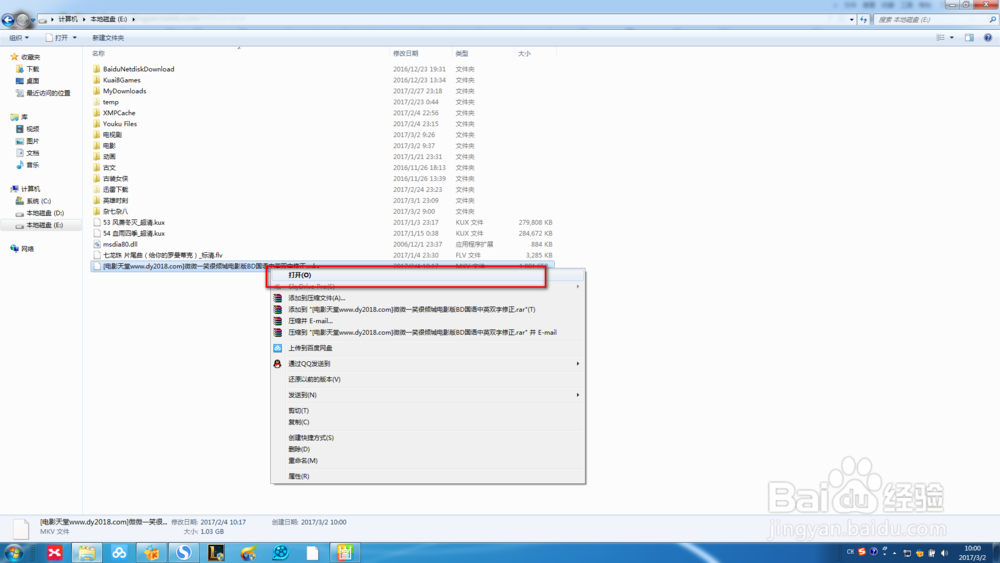
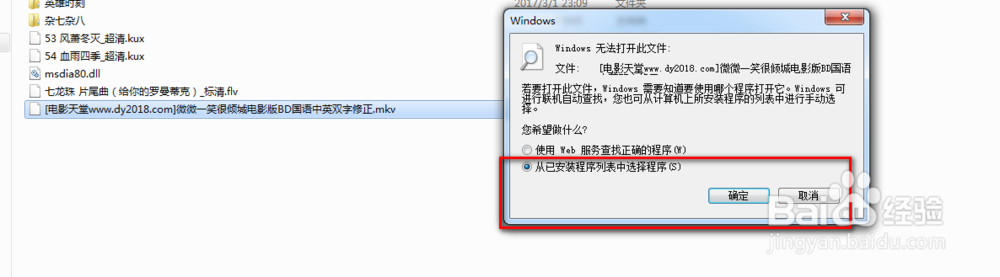
5、以后想要播放什么视频,只需要设置一下格式就行了

解决优酷自动关联播放所有视频文件的问题

解决优酷自动关联播放所有视频文件的问题

解决优酷自动关联播放所有视频文件的问题

解决优酷自动关联播放所有视频文件的问题

解决优酷自动关联播放所有视频文件的问题

  • 为什么苹果A13性能那么高?
  • 苹果手机iOS14系统怎么优化电池充电
  • 如何把苹果手机时间改成12小时制
  • 通勤证怎么办理?
  • 苹果14pro电量百分比显示及省电模式设置
  • 热门搜索
    冬季旅游去哪里好 旅游概念股 广西有哪些旅游景点 广东第一峰旅游风景区 田横岛旅游度假区 凯恩斯旅游 九江旅游攻略 海南旅游最佳时间 来来会旅游网 烟台旅游政务网首页