怎样在ppt中制作一个折叠动画效果?

 时间:2026-02-14 13:34:28

1、打开我们的ppt软件,新建一个空白演示文稿。

怎样在ppt中制作一个折叠动画效果?

2、然后在我们空白演示文稿中插入一个三角形,然后按住ctrl键复制出其他两个一模一样的三角形出来。

怎样在ppt中制作一个折叠动画效果?

怎样在ppt中制作一个折叠动画效果?

3、我们在将其中一个三角形的填充颜色设置为红色,便于区分。

怎样在ppt中制作一个折叠动画效果?

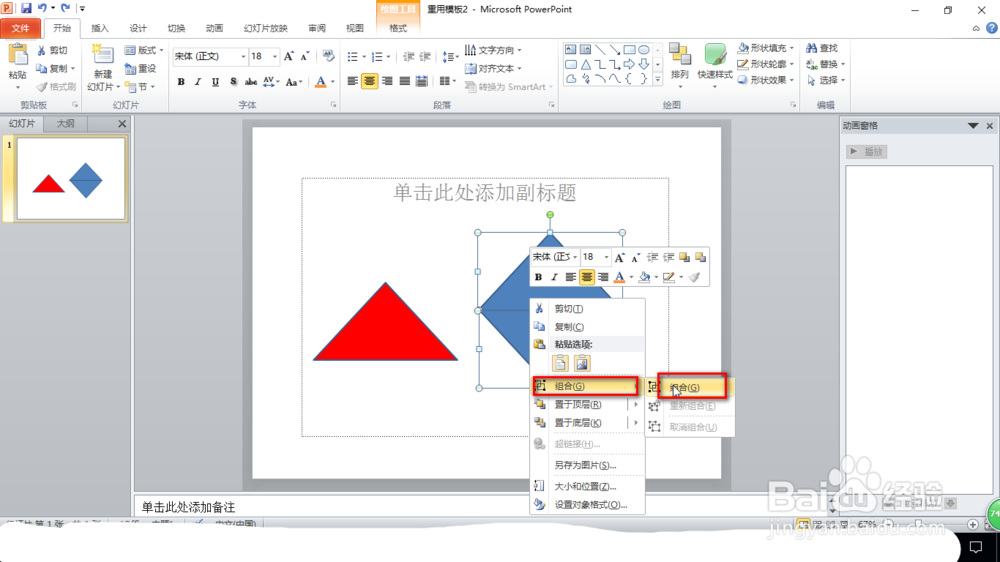
4、然后我们将另外两个三角形进行组合。

怎样在ppt中制作一个折叠动画效果?

怎样在ppt中制作一个折叠动画效果?

5、组合好之后,我们再对组合图形中顶部的三角形进行一下格式的设置,将其填充颜色和轮廓都设置为无颜色,这样设置的目的在后面大家自然会明白的。

怎样在ppt中制作一个折叠动画效果?

怎样在ppt中制作一个折叠动画效果?

怎样在ppt中制作一个折叠动画效果?

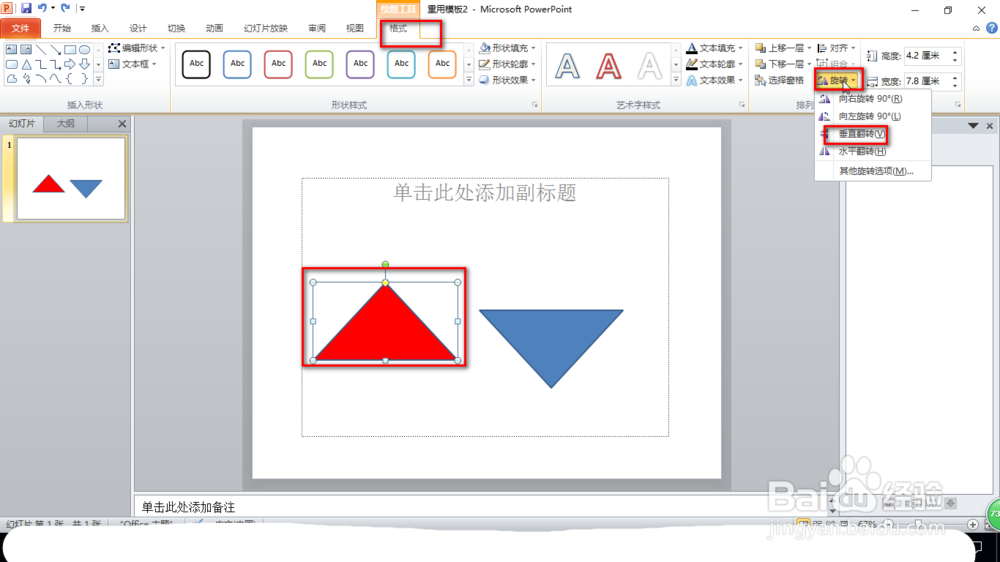
6、接下来我们将组合图形和红色的三角形进行重合。

可以通过“格式”下面的“旋转”来对红色三角形进行调整。
怎样在ppt中制作一个折叠动画效果?

怎样在ppt中制作一个折叠动画效果?

怎样在ppt中制作一个折叠动画效果?

7、重合之后,选中组合图形,先为其设置动画1(“添加动画”-》“退出”-》“消失”),然后在设置动画2(“添加动画”-》“进入”-》“基本旋转”,方向设置为垂直方向)。

怎样在ppt中制作一个折叠动画效果?

怎样在ppt中制作一个折叠动画效果?

怎样在ppt中制作一个折叠动画效果?

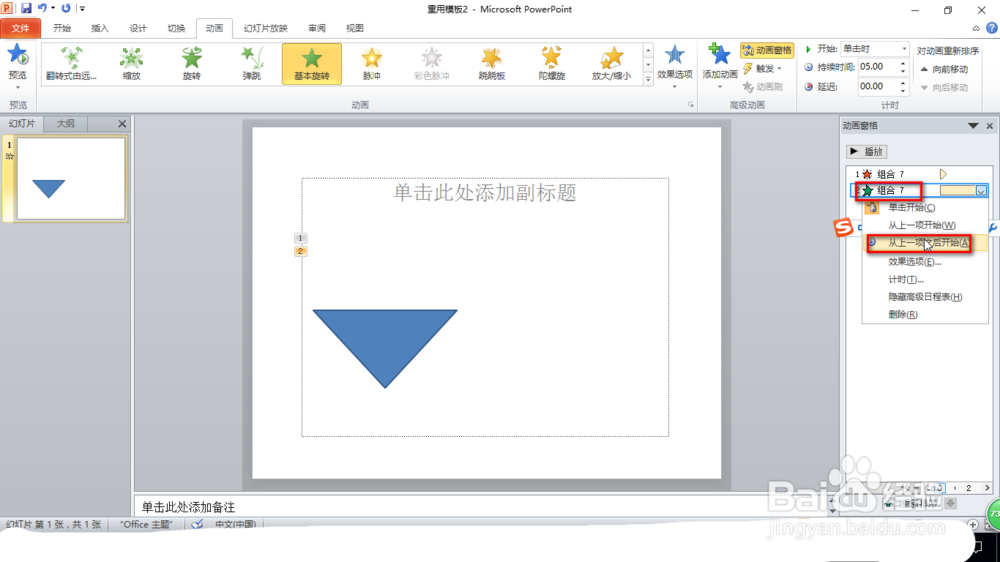
8、最后我们调整一下动画的顺序,将旋转动画设置为“在上一项动作之后开始”。

到这里我们就已经把折叠动画的效果设置好了,我们去播放一下幻灯片试一下吧!
怎样在ppt中制作一个折叠动画效果?

怎样在ppt中制作一个折叠动画效果?

  • 如何在PPT中制作图片折叠的动画效果?
  • PPT如何添加折叠动画效果
  • ppt演示文稿如何让圆形图标沿直线运动
  • 怎样在ppt中制作一个折叠动画效果
  • PPT怎么制作小人跑步的动画效果
  • 热门搜索
    防城港金滩旅游攻略 峨眉山旅游景点 旅游签证有效期 旅游年票景点 旅游卫视在线直播 春秋旅游上海 阳春旅游景点大全 湖南旅游景点排行 山东旅游景点推荐 鸡西旅游景点大全