ps里怎么做下雨的效果

 时间:2026-04-23 03:35:45

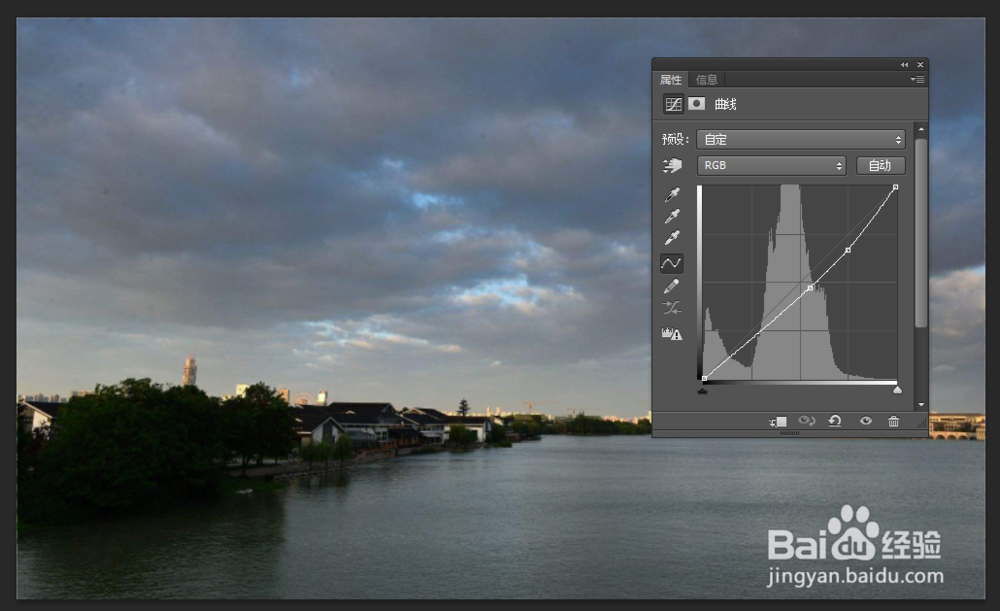
1、在ps中打开你要添加效果的图片,因为要做下雨的效果,所以如果图片亮,可以打开曲线调整一下图片的明暗度
ps里怎么做下雨的效果

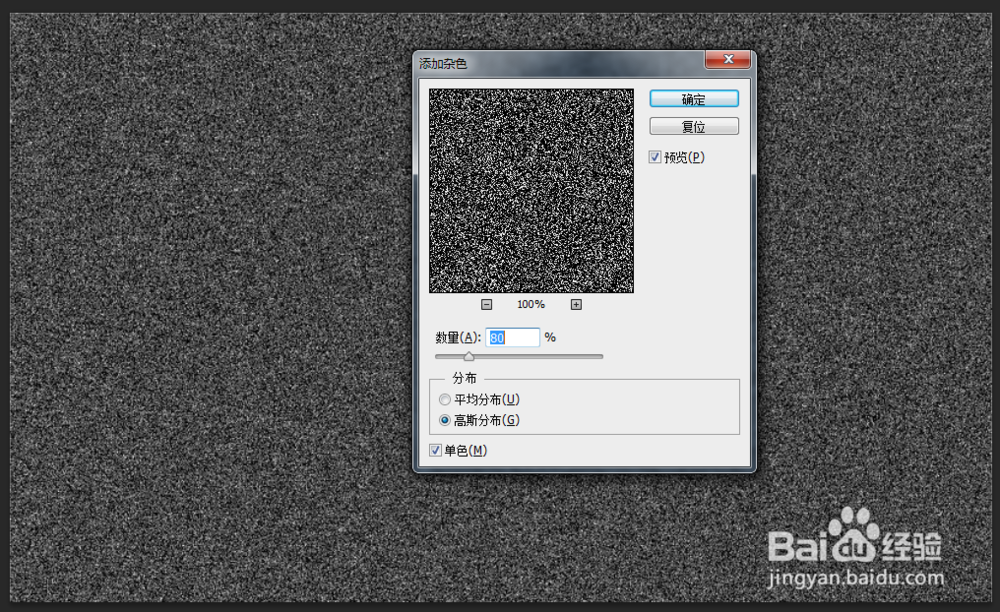
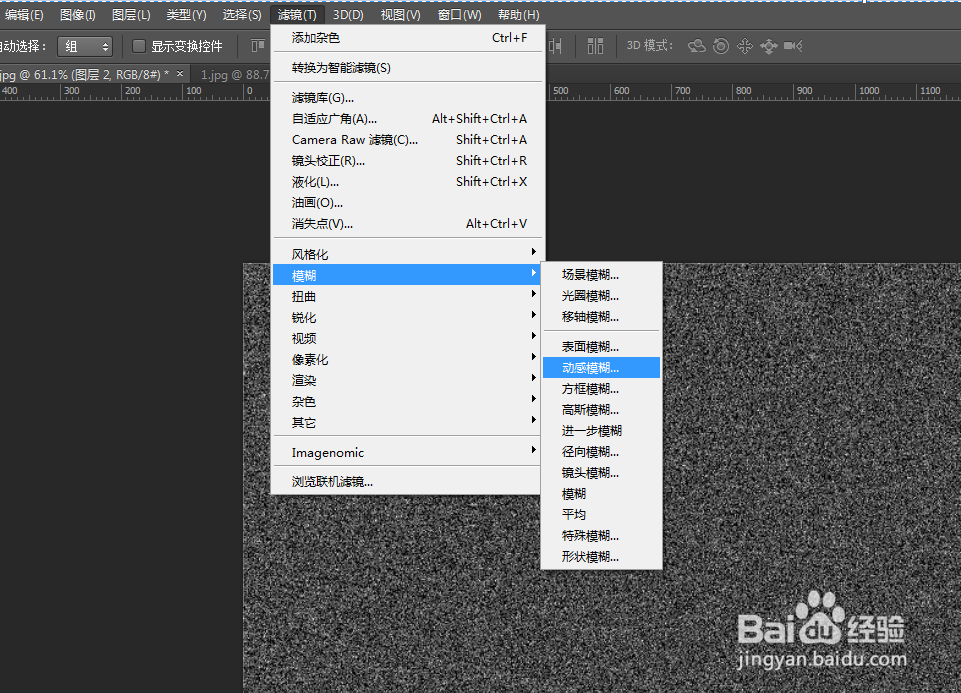
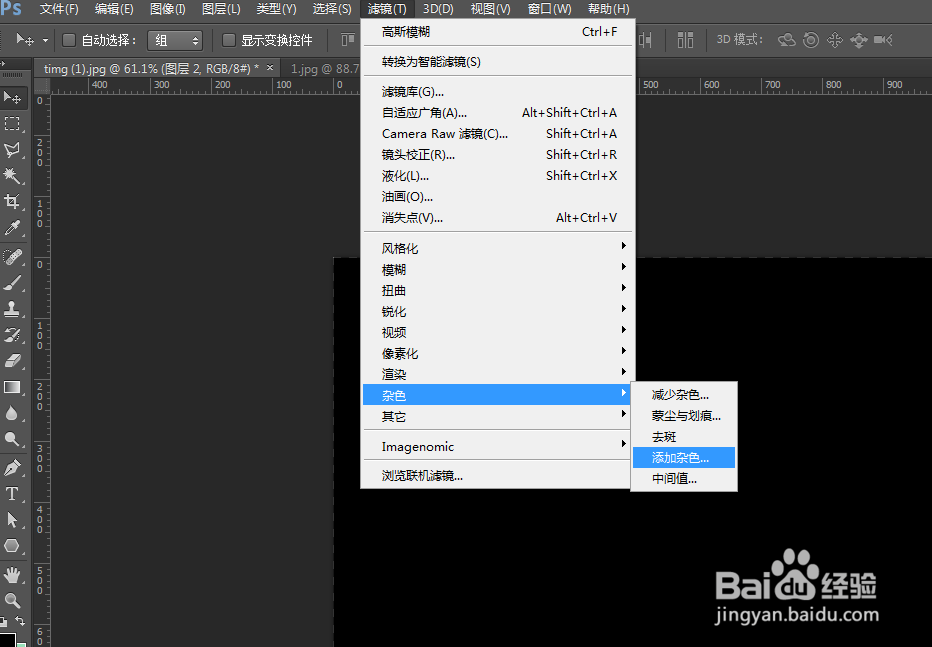
2、在图片的上面新建一个图层,填充为黑色,然后点击“滤镜”—“杂色”—“添加杂色”
ps里怎么做下雨的效果

3、在弹出的设置框里,参数如图,可根据你的素材相应的调整

ps里怎么做下雨的效果

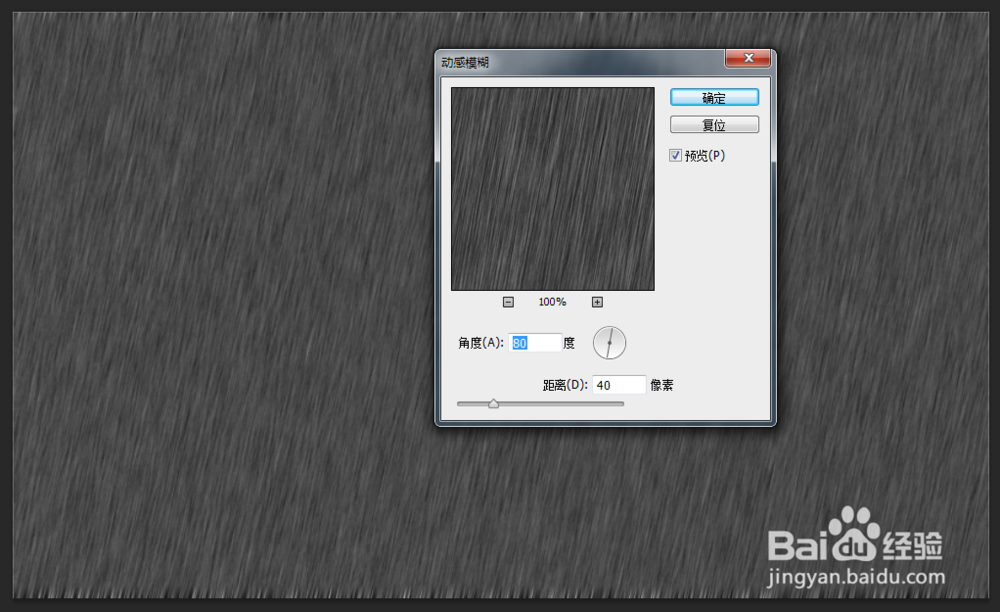
4、然后点击“滤镜”—“模糊”—“动感模糊”

ps里怎么做下雨的效果

ps里怎么做下雨的效果

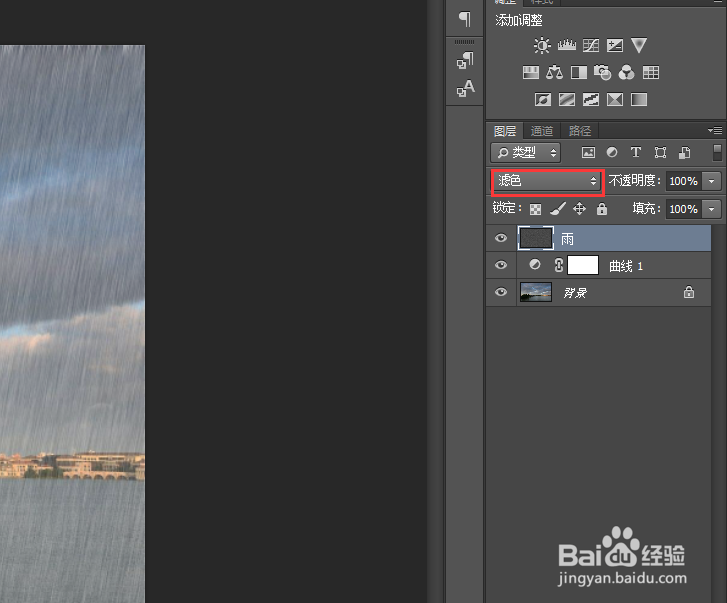
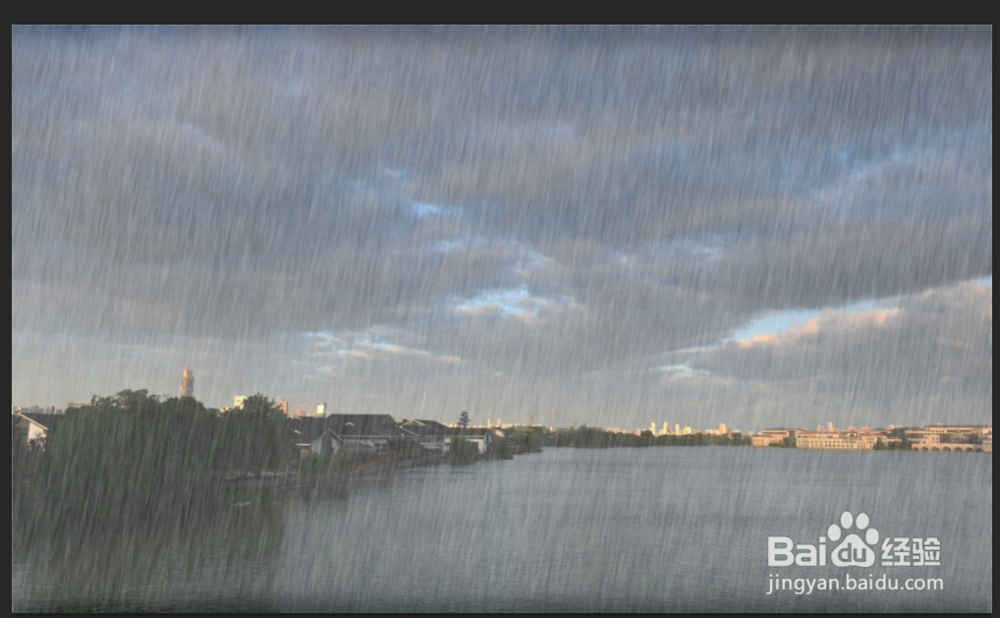
5、将新建图层的混合模式改为“滤色”,效果如下

ps里怎么做下雨的效果

ps里怎么做下雨的效果

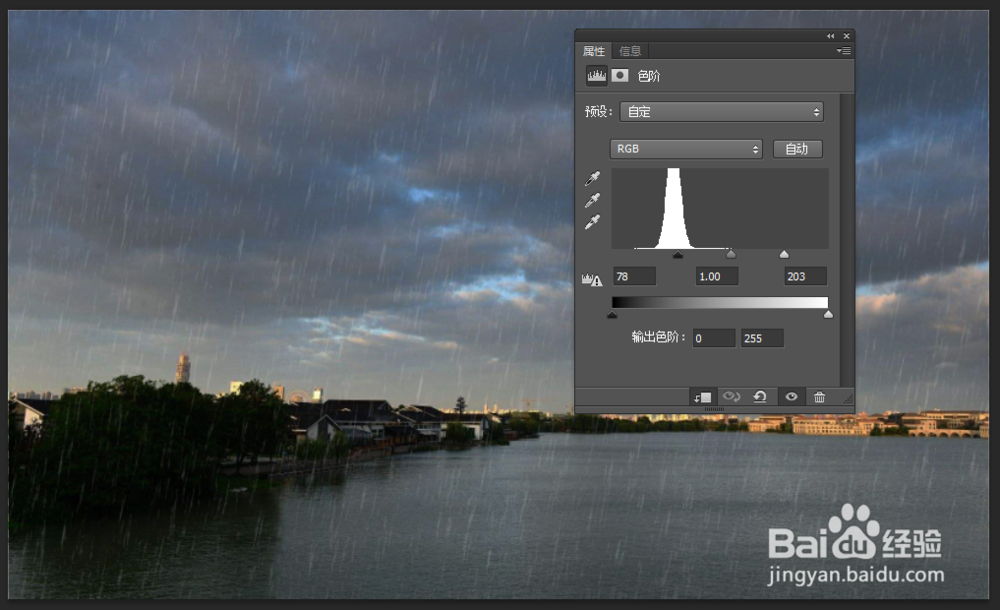
6、打开“色阶”剪切蒙版让“色阶”只作用在“雨”图层上,参考数值如下

ps里怎么做下雨的效果

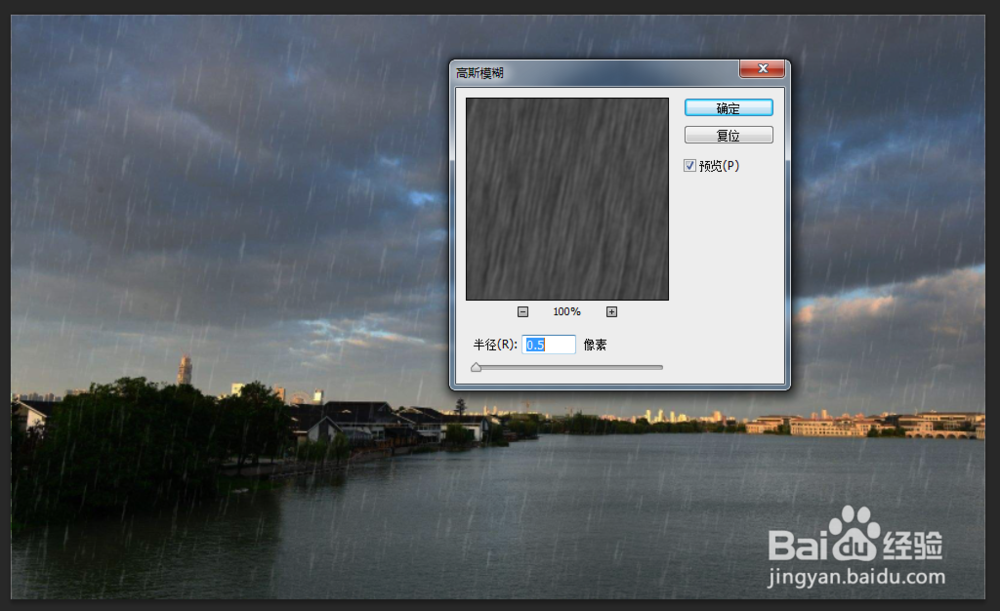
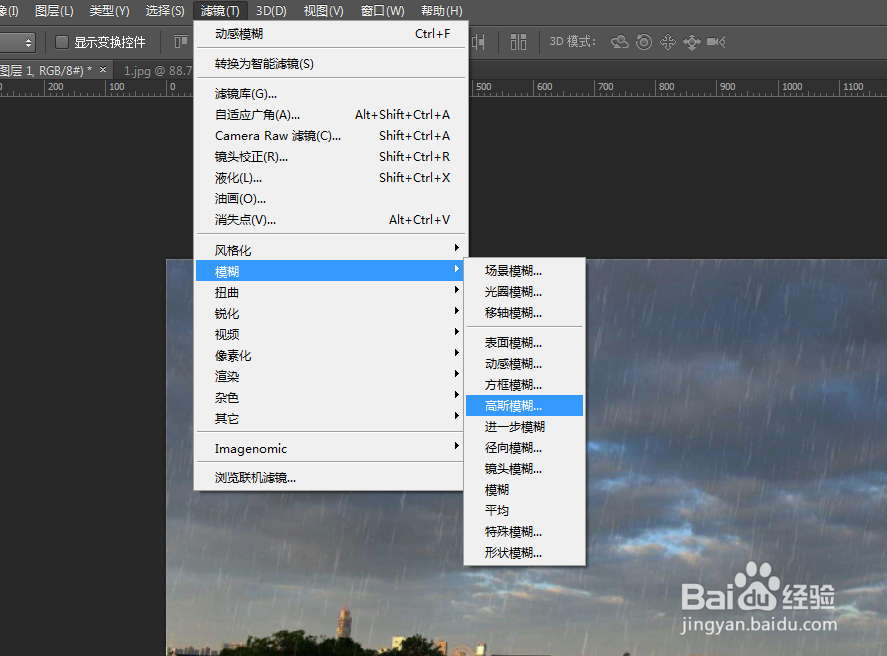
7、选中“雨”图层,点击“滤镜”—“模糊”—“高斯模糊”增加一点雨的模糊度
ps里怎么做下雨的效果

ps里怎么做下雨的效果

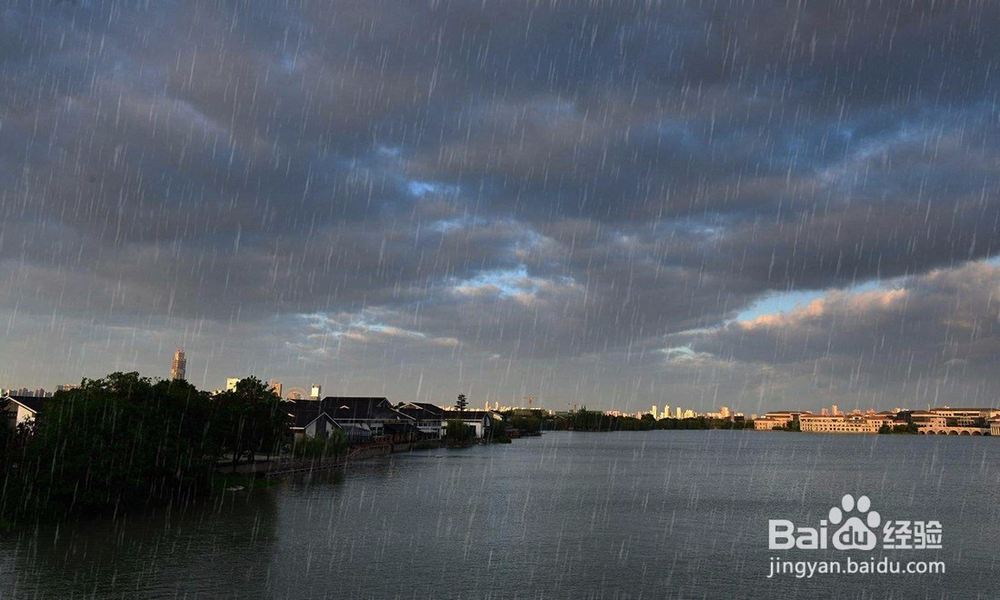
8、下雨效果完成

ps里怎么做下雨的效果

  • ps中怎样添加动感模糊
  • PS怎么插入星爆
  • PS怎么制作水珠效果
  • 教你用photoshop制作无人机小图标
  • 在ps cs6中给图片设置拼缀图纹理滤镜的方法介绍
  • 热门搜索
    北京密云旅游景点 浙江天台山旅游攻略 跟团旅游 合肥旅游地图 遂宁旅游景点 旅游服务礼仪 旅游天下 安徽的旅游景点 崇明旅游网 威海旅游政务网