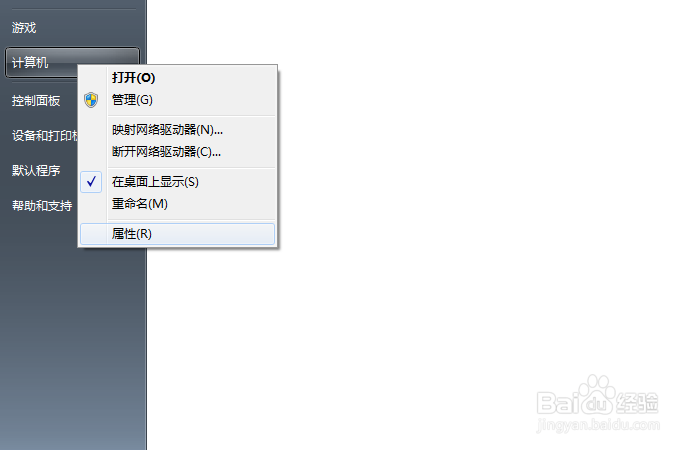
1、首先,打开开始菜单,找到计算机,右键属性,点击进入,如图所示;
2、然后点击"高级系统设置",再点击对话窗口下面的"环境变量",如图所示;


3、这里可以新建环境变量,也可以编辑环境变量,这里我们选择"系统变量"里的path,如图所示;

4、双击对其进行修改,这里我们在path变量值的末尾增加";D:\UF"(注意分号不能丢掉),如图所示;


5、然后,我们点击确定,连续点击3次确定;

6、然后重启电脑或者注销电脑即可,这里选择注销电脑,使环境变量生效,如图所示;

时间:2026-04-22 10:53:41
1、首先,打开开始菜单,找到计算机,右键属性,点击进入,如图所示;
2、然后点击"高级系统设置",再点击对话窗口下面的"环境变量",如图所示;
3、这里可以新建环境变量,也可以编辑环境变量,这里我们选择"系统变量"里的path,如图所示;
4、双击对其进行修改,这里我们在path变量值的末尾增加";D:\UF"(注意分号不能丢掉),如图所示;
5、然后,我们点击确定,连续点击3次确定;
6、然后重启电脑或者注销电脑即可,这里选择注销电脑,使环境变量生效,如图所示;
