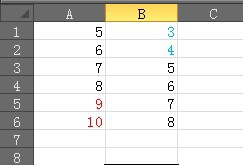
1、有些时候,需要对两列及以上的数据进行对比。没错!在这里分享的办法,可以做到多列对比!
2、录入操作数据
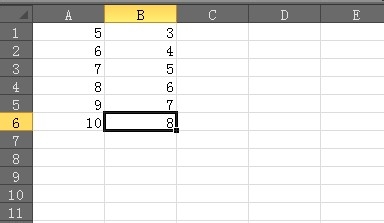
1、我这里是用的是2010版本的Office...
操作如图:
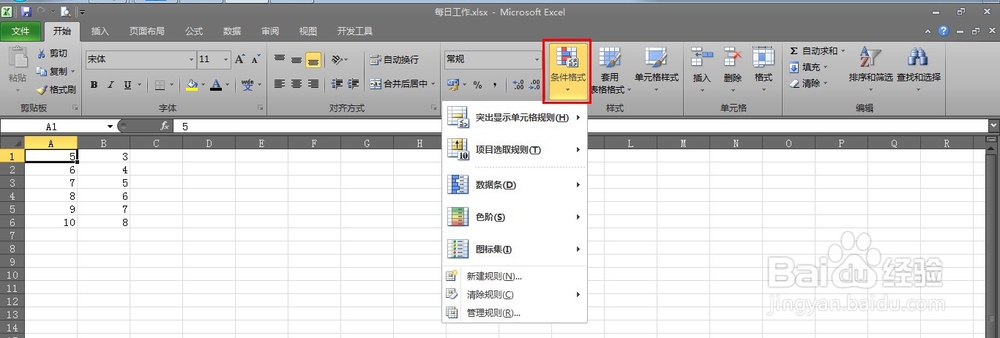
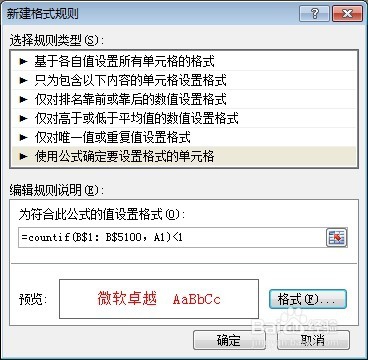
2、新建规则!
这张图很重要,注意红色标识区域,一图胜千言!
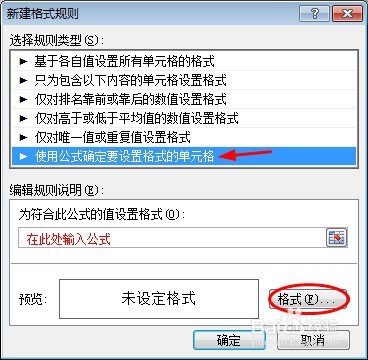
3、分析:
对比数值最明显的无非颜色区分,因此这个办法的原理就是:
对比不同数列中的单元格,符合条件的将会以不同格式显示。
4、输入下图示函数式
”=countif(B$1:B$5100,A1)<1“,其中B$1:B$5100,表示选择B列1到5100序号的单元格,countif表示与A1单元格对比。
两个对比的单元格数值相同,那么countif的返回值等于1,则为条件不成立,不执行规则,反之则成立,执行规则!
上述函数表达式,是从B角度出发,即着色是B列。
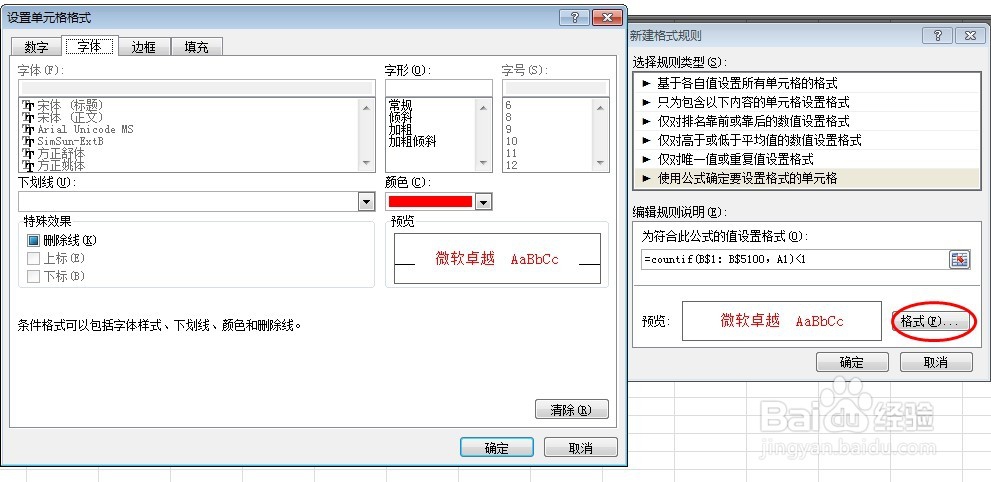
5、点击“格式”,可对符合条件的单元格进行格式调整。
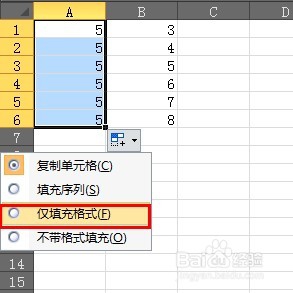
6、完成一个操作之后,就可以下拉,然后选择“仅填充格式”。
如下图示
1、对于第二列,要实现与第一列的对比,区别就在于函数参数的调换。
因此,第二列的公式是:”=countif(A$1:A$5100,B1)<1“
2、最终效果如下图示!