如何使用Photoshop制作8张一寸照片

 时间:2026-05-07 02:26:50

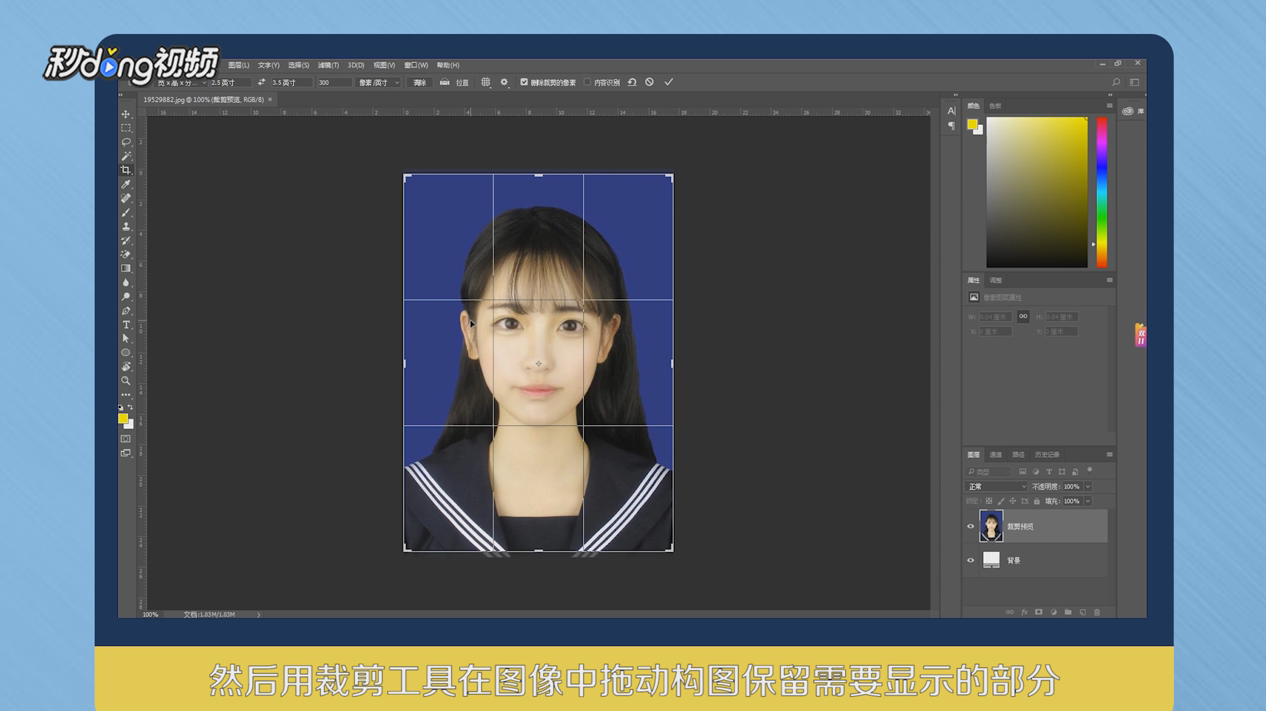
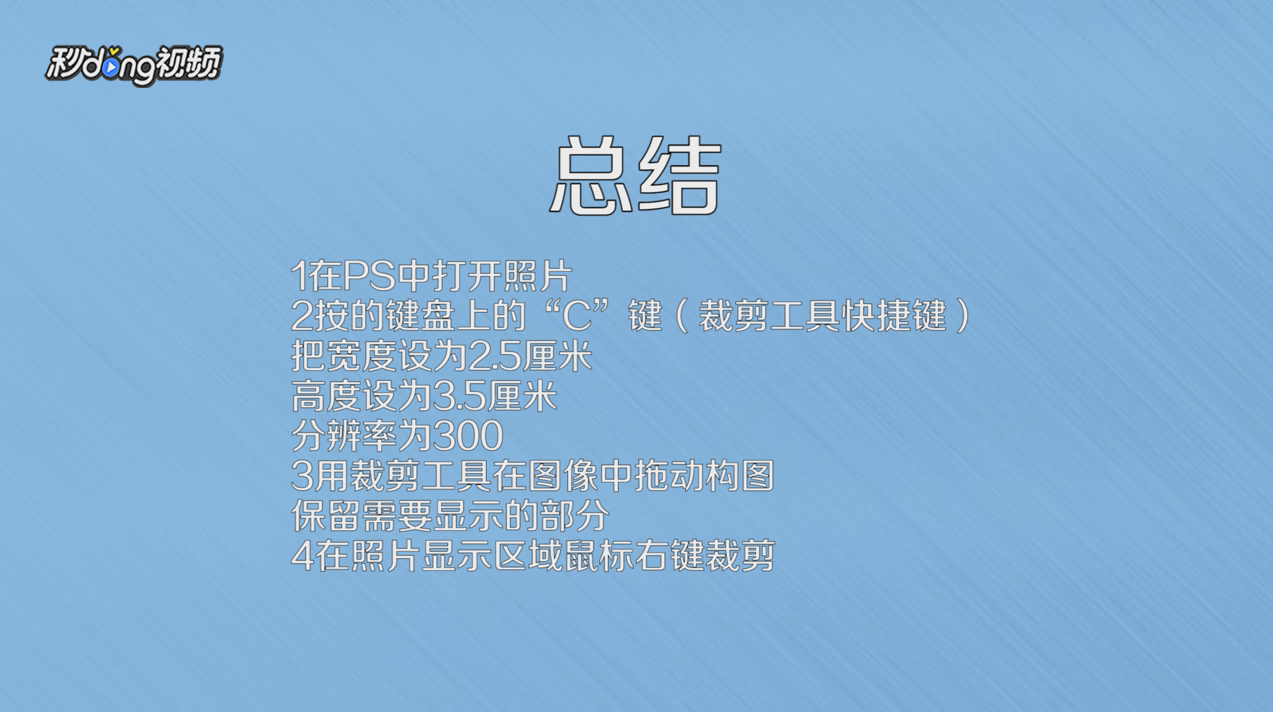
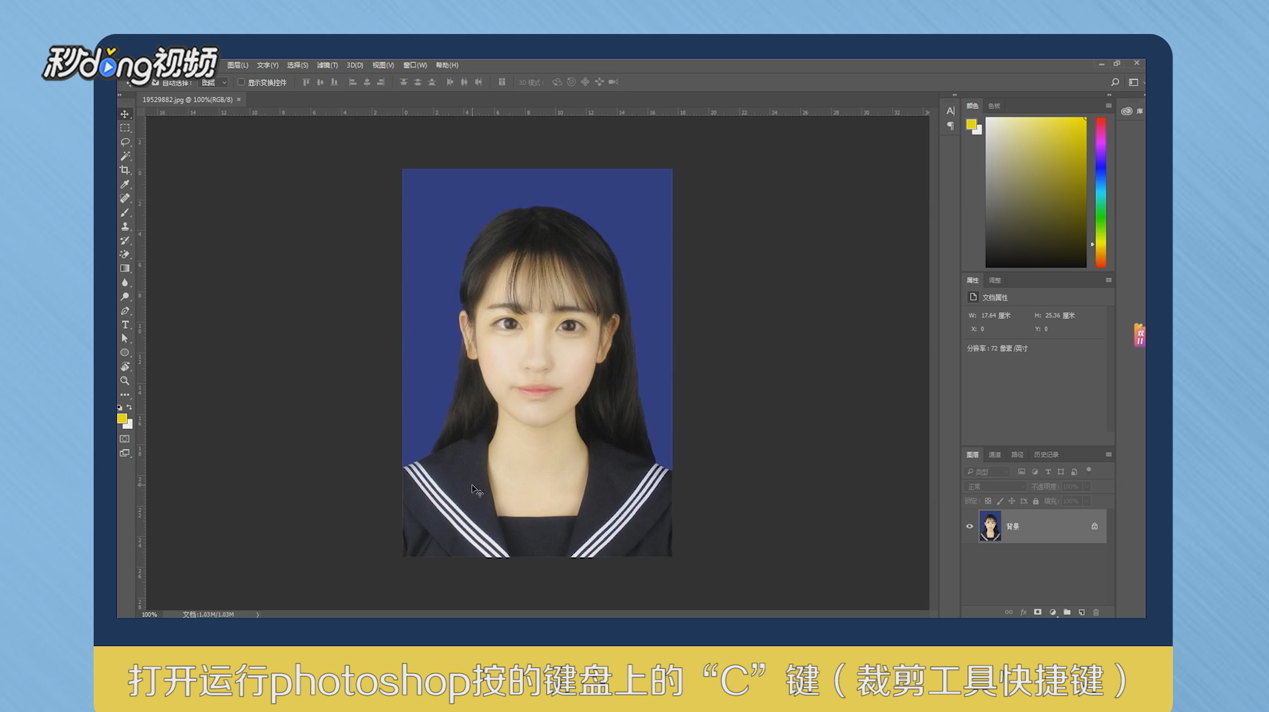
1、打开PS,导入照片,按裁剪快捷键“C”,把宽度设为2.5厘米,高度设为3.5厘米,分辨率为300。
如何使用Photoshop制作8张一寸照片

2、用裁剪工具在图像中拖动构图,保留需要显示的部分。

如何使用Photoshop制作8张一寸照片

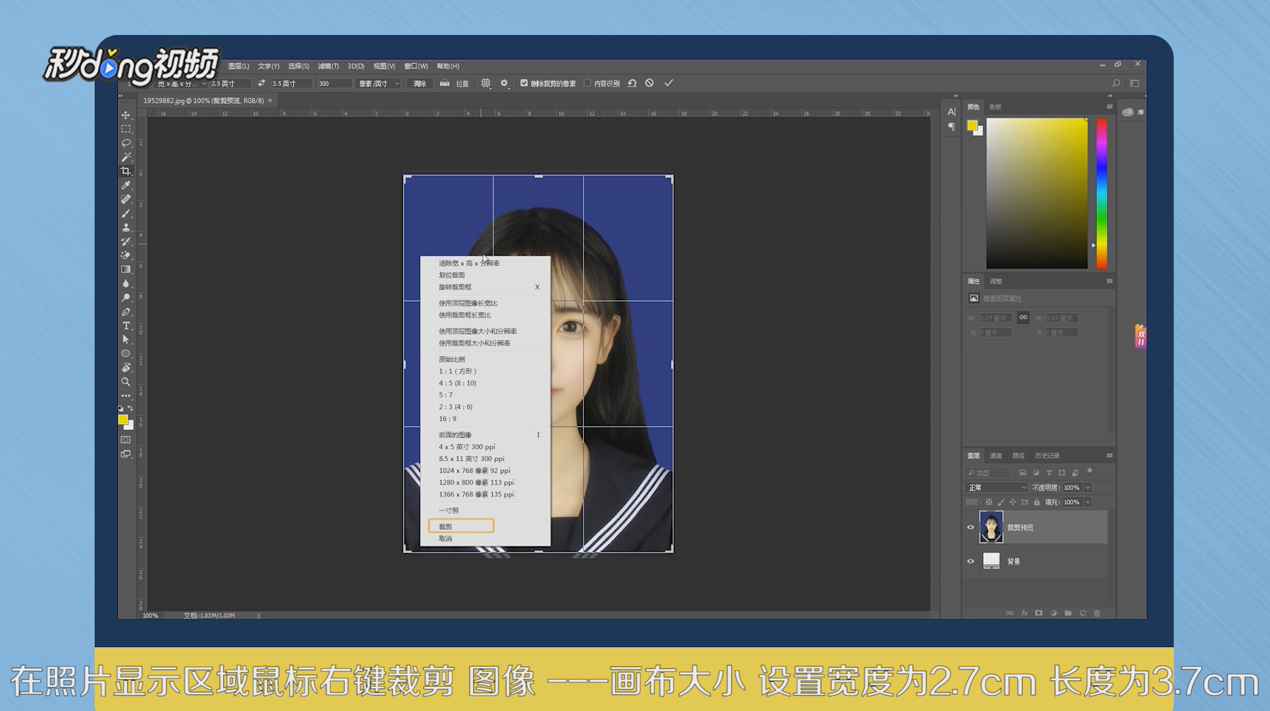
3、在照片显示区域鼠标右键,选择“裁剪”。

如何使用Photoshop制作8张一寸照片

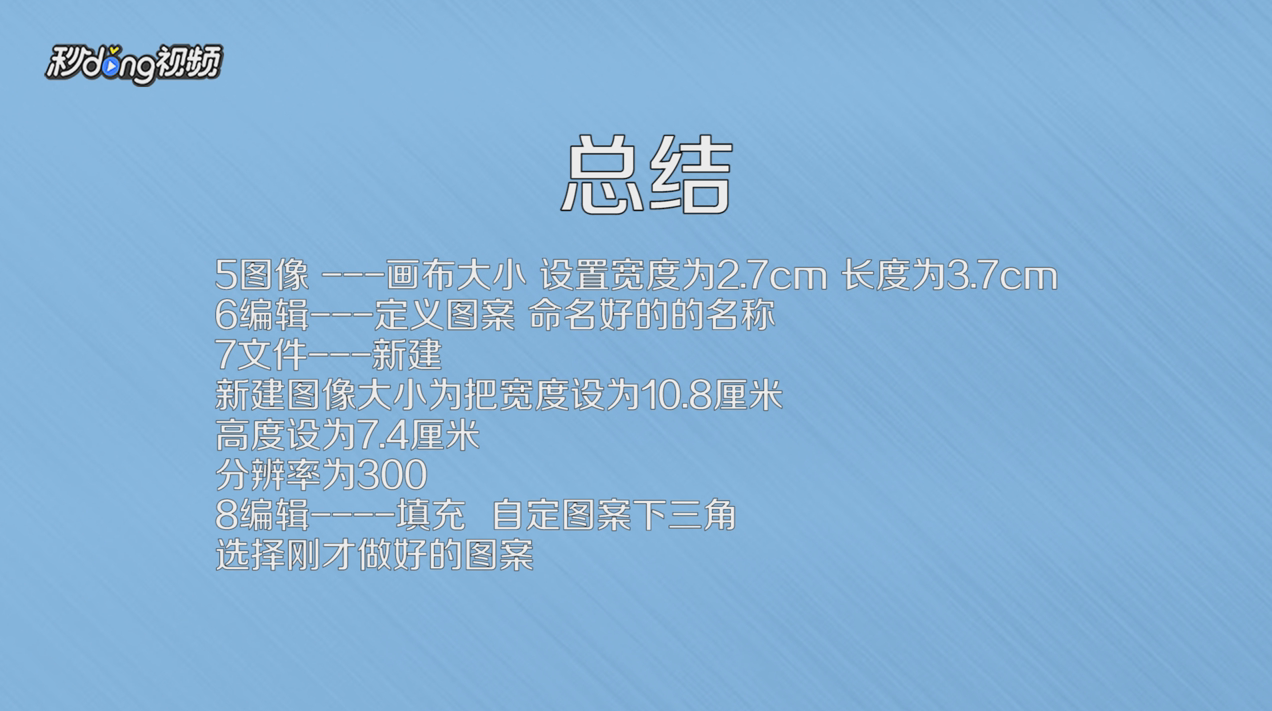
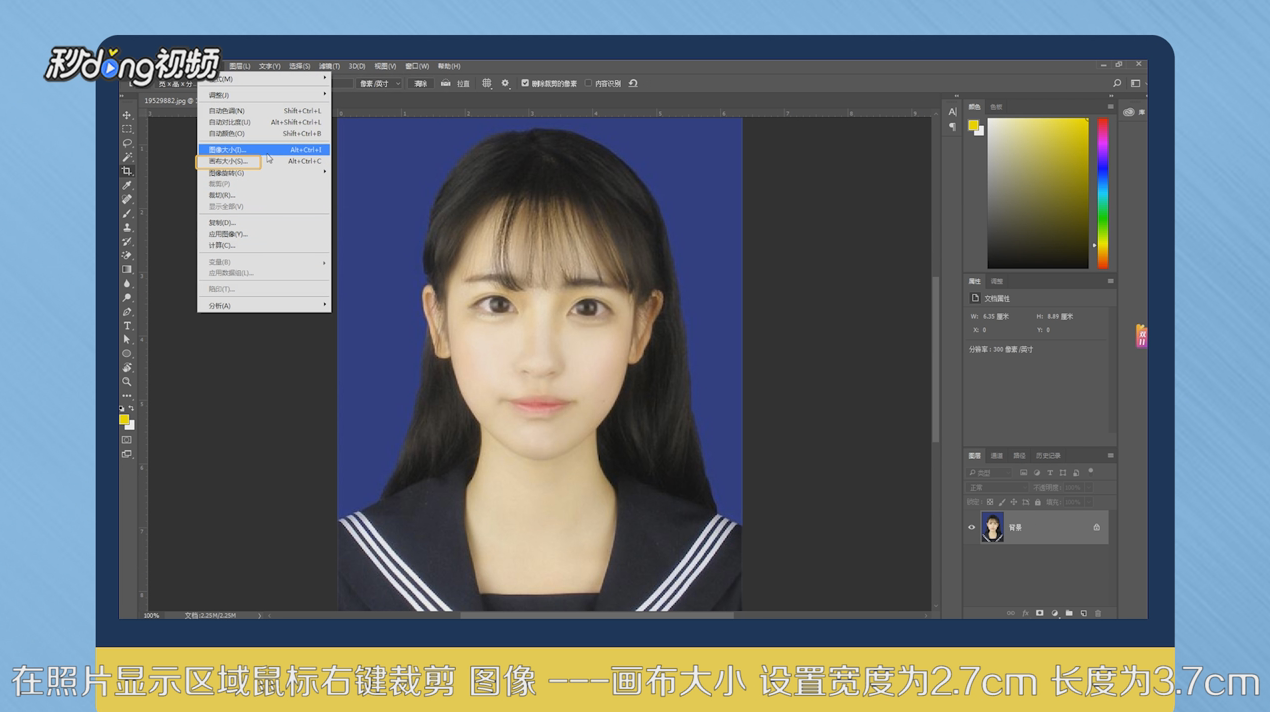
4、点击“图像”——“画布大小”,设置宽度为2.7厘米,长度为3.7厘米。
如何使用Photoshop制作8张一寸照片

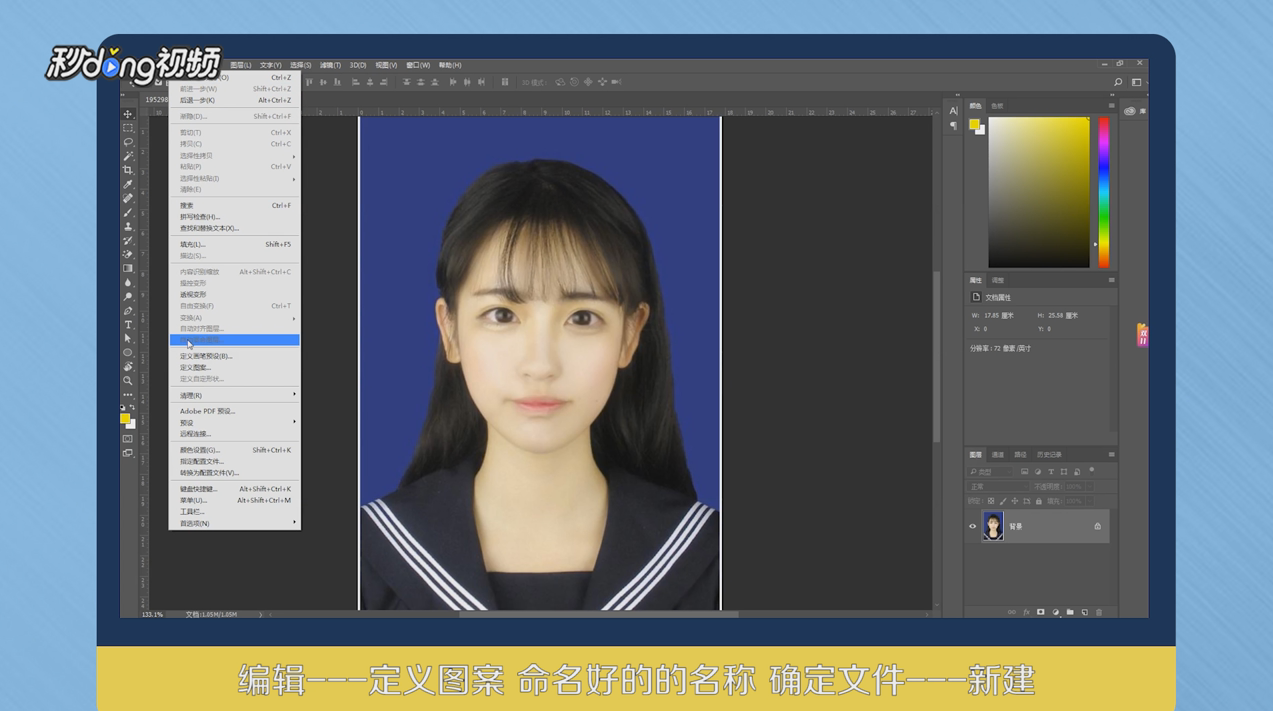
5、点击“编辑”——“定义图案”,命名好的名称。

如何使用Photoshop制作8张一寸照片

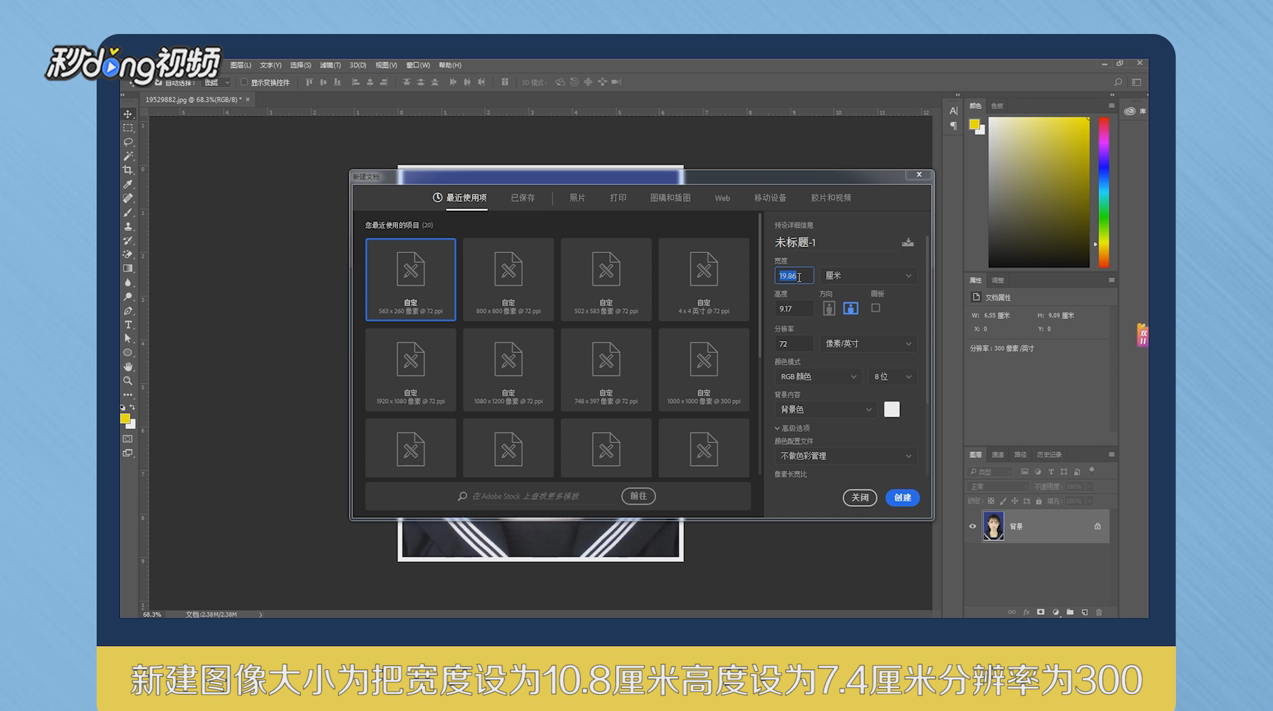
6、点击“文件——“新建”,新建图像大小宽度设为10.8厘米,高度为7.4厘米。
如何使用Photoshop制作8张一寸照片

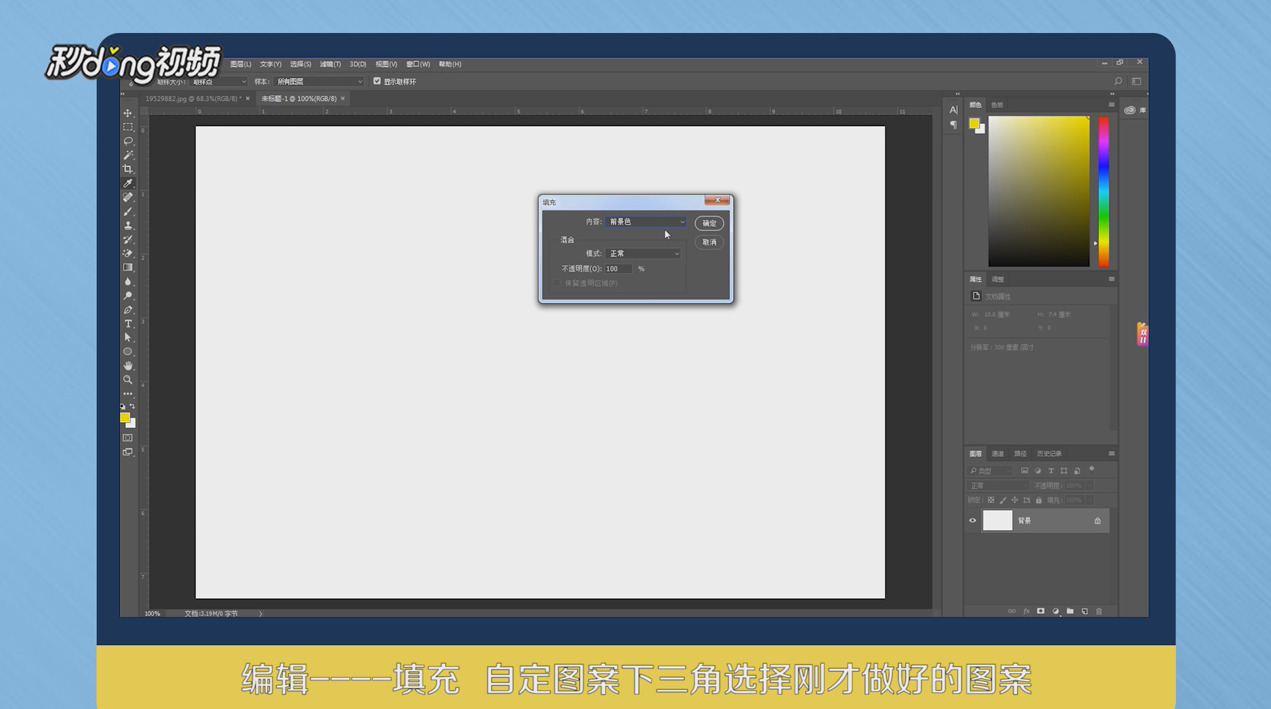
7、点击“编辑”——“填充”,再点击自定图案右侧的倒三角,选择刚才做好的图案。
如何使用Photoshop制作8张一寸照片

8、总结一如下图所示。

如何使用Photoshop制作8张一寸照片

9、总计二如下图所示。

如何使用Photoshop制作8张一寸照片

  • 怎么用PS排版1寸照片8张
  • ps怎么制作一寸证件照
  • ps一寸照片怎么排版
  • 如何制作一版八张的一寸照片
  • 怎么用PS排版1寸照片8张
  • 热门搜索
    开平旅游 眉山旅游 铜陵旅游 厦门周边旅游景点 桂林旅游线路 新浪旅游 东北三省旅游 南沙群岛旅游 旅游消费行为 湖南的旅游景点