简单的Excel邮件合并发送方法

 时间:2026-02-15 10:30:45

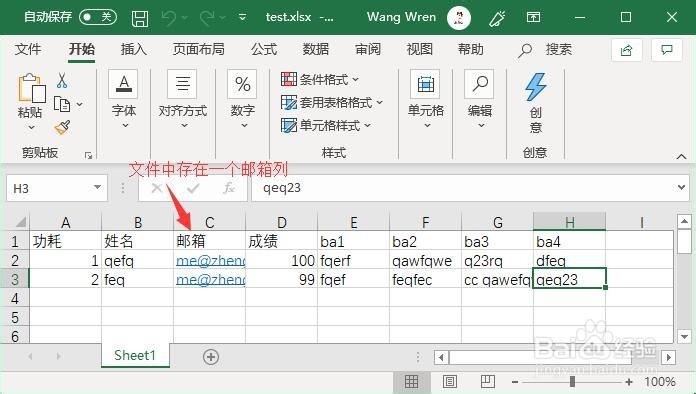
1、请在发送前,准备好一个具有一个【邮箱列】的excel表格,如下图
简单的Excel邮件合并发送方法

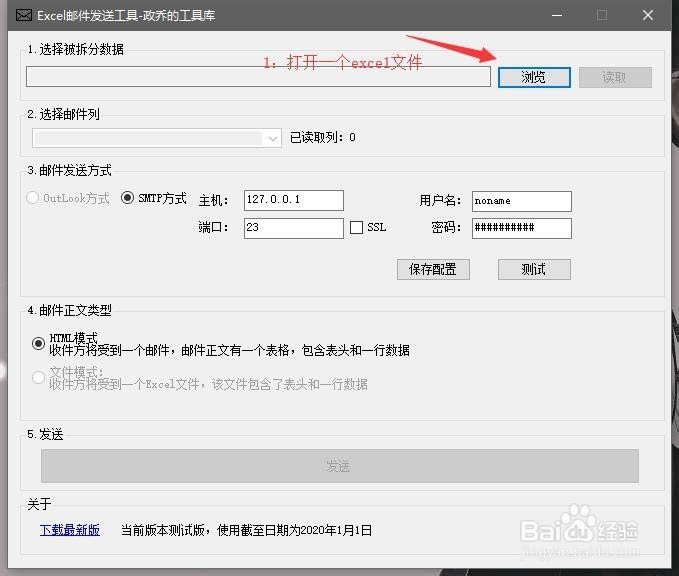
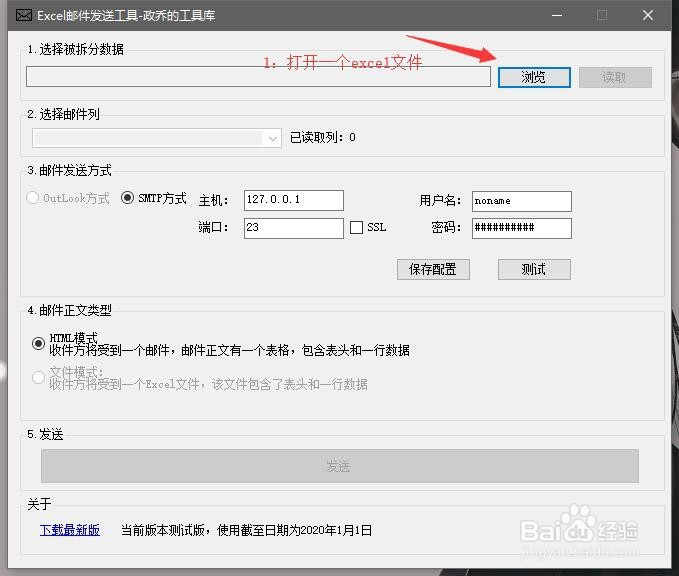
2、打开工具,点击【浏览】

简单的Excel邮件合并发送方法

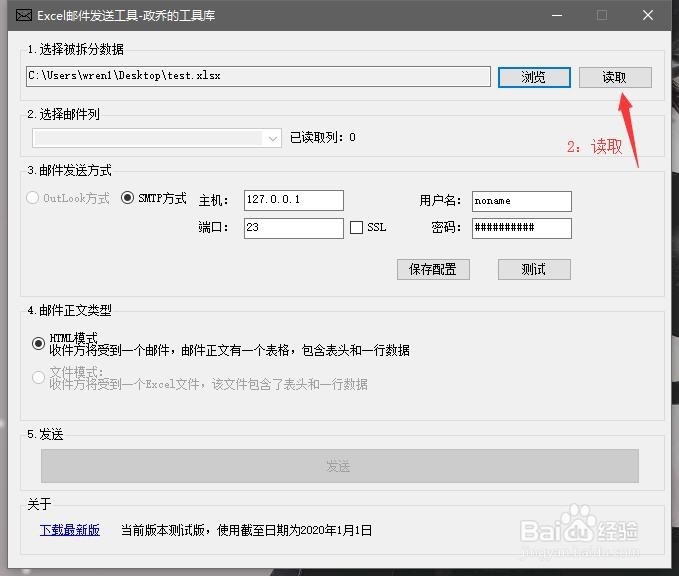
3、点击【读取】

简单的Excel邮件合并发送方法

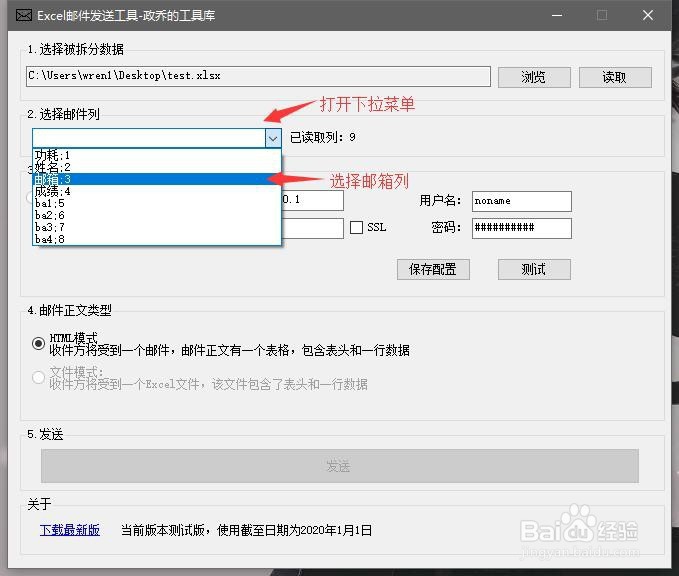
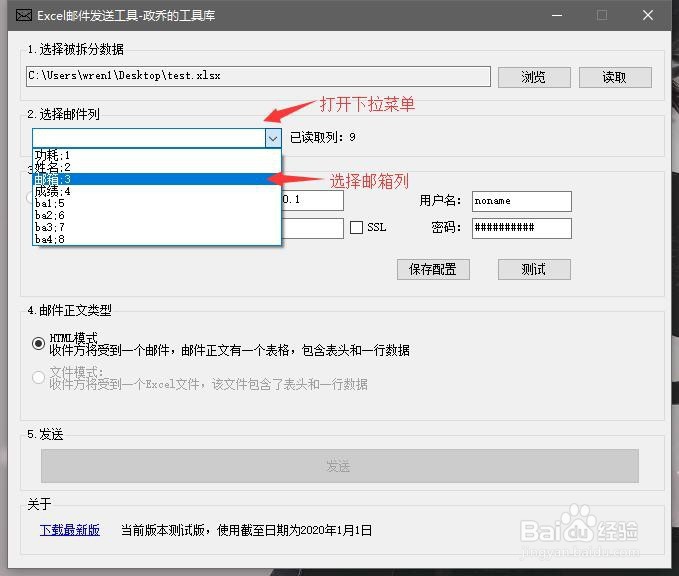
4、在【选择邮箱列】中,选择指定的邮箱列

简单的Excel邮件合并发送方法

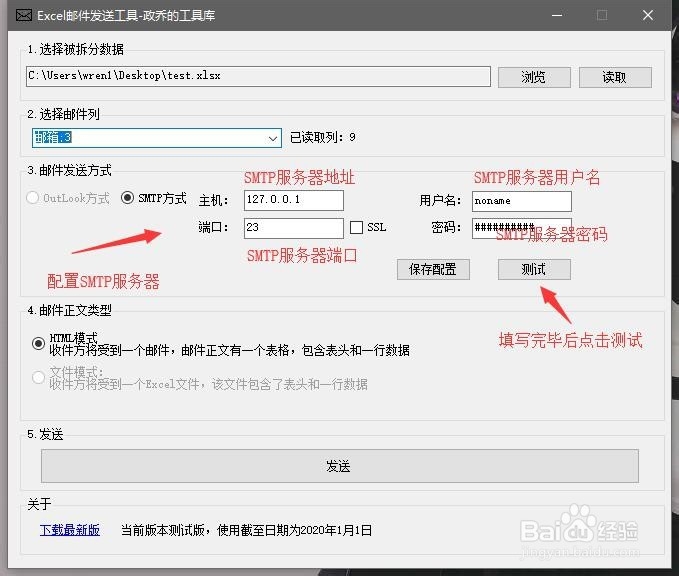
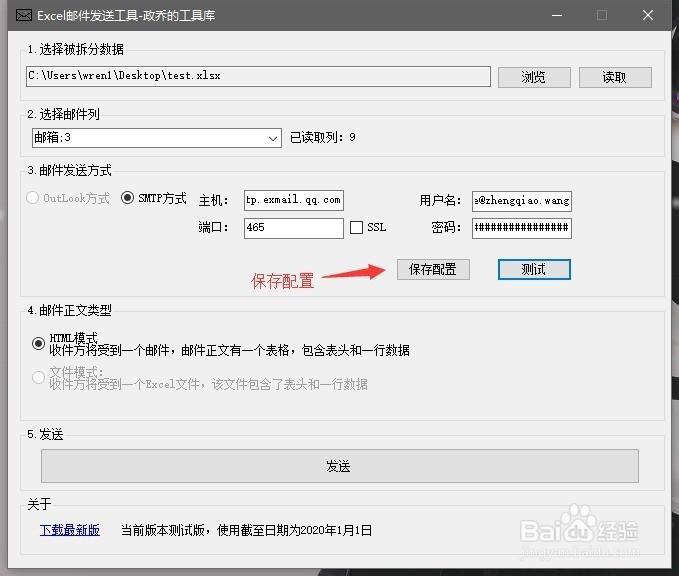
5、选择完毕后,如果是第一次使用,需要配置SMTP服务器(配置完毕后记得保存配置,保存后只需要配置这一次即可),具体配置根据邮箱服务提供商不同而不同,建议先浏览一下邮箱服务提供方的帮助。
简单的Excel邮件合并发送方法

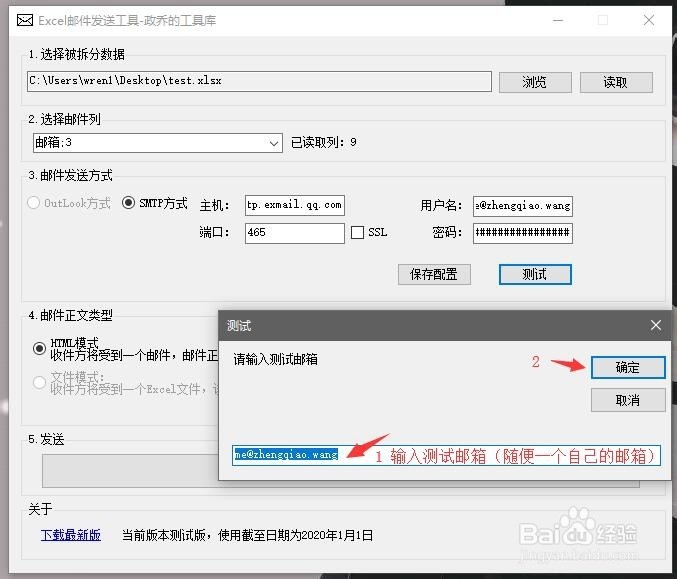
6、第一次使用时,配置完smtp设置,建议进行【测试】,输入接受邮箱,如果收到测试邮件则成功
简单的Excel邮件合并发送方法

简单的Excel邮件合并发送方法

7、第一次使用时,测试成功后,强烈建议【保存配置】,否则下次启动时还需要重复进行上述配置操作
简单的Excel邮件合并发送方法

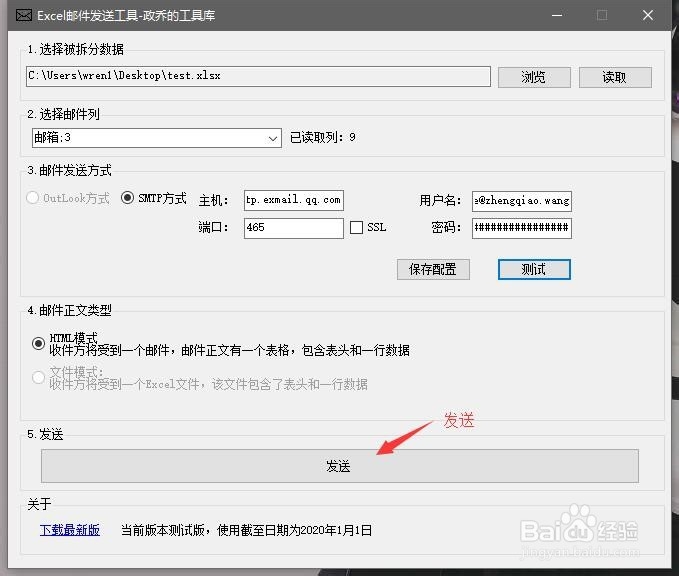
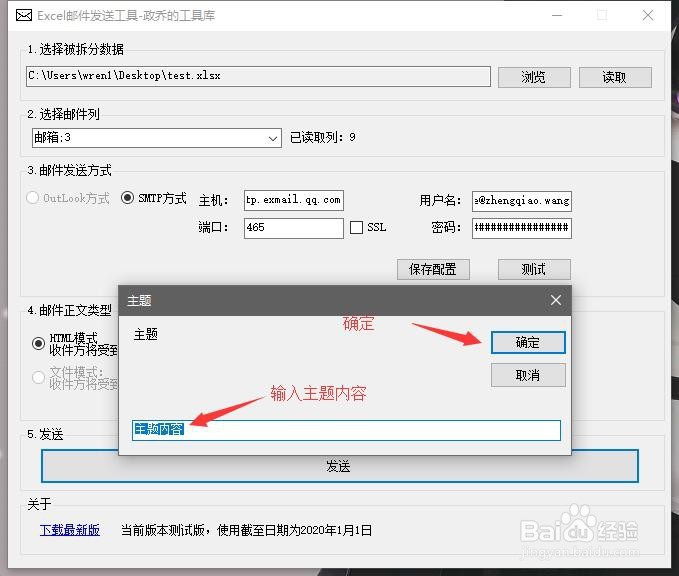
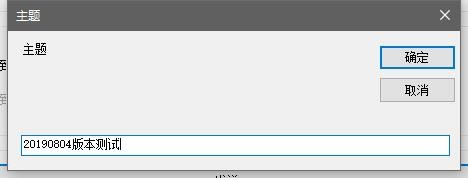
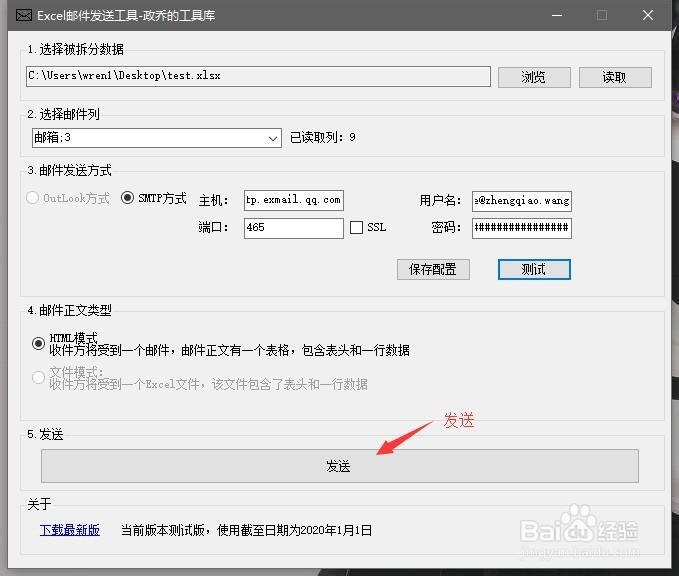
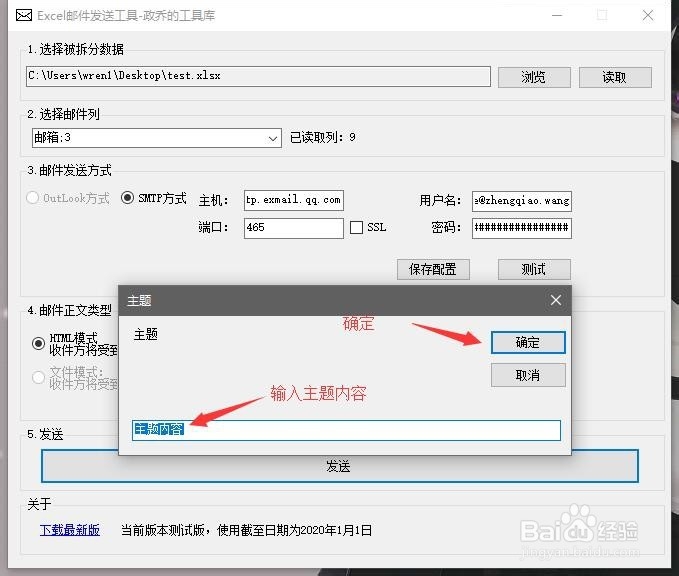
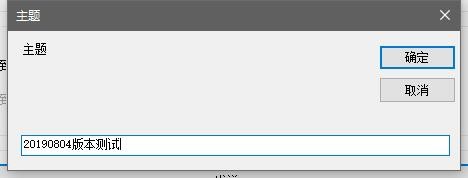
8、一切配置完成后,点击发送,输入邮件主题,完成拆分发送

简单的Excel邮件合并发送方法

简单的Excel邮件合并发送方法

简单的Excel邮件合并发送方法

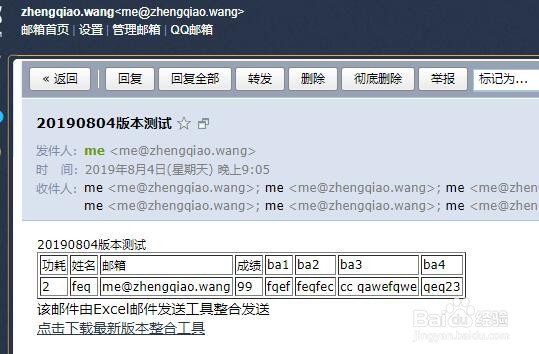
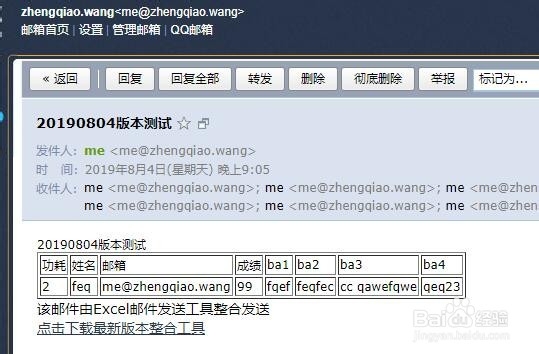
9、收到邮件

简单的Excel邮件合并发送方法

1、因为第一次使用的时候我们完成了大部分的配置,因此接下来相当的简单。

前几步与上面第一次使用基本相同,因为软件的设定是必须要按照顺序才能启动,所以也不用担心点错的问题。

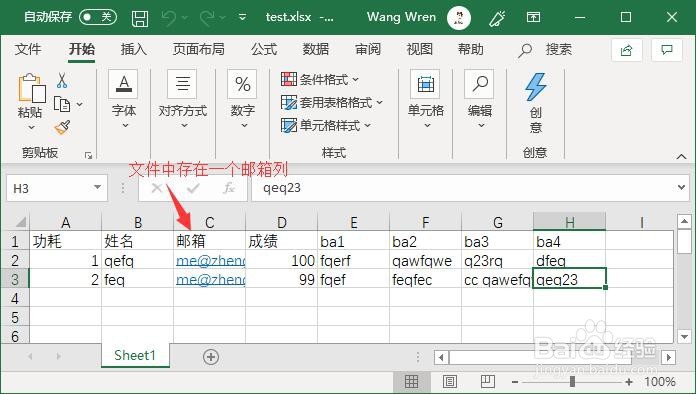
请在发送前,准备好一个具有一个【邮箱列】的excel表格,如下图
简单的Excel邮件合并发送方法

2、打开工具,点击【浏览】

简单的Excel邮件合并发送方法

3、点击【读取】

简单的Excel邮件合并发送方法

4、在【选择邮箱列】中,选择指定的邮箱列

简单的Excel邮件合并发送方法

5、发送

简单的Excel邮件合并发送方法

简单的Excel邮件合并发送方法

简单的Excel邮件合并发送方法

简单的Excel邮件合并发送方法

  • 移动单元格的行或列
  • excel表格列宽根据内容自动调整怎么设置?
  • excel跨行粘贴保留源单元格数据的方法
  • excel文本对齐怎么调整
  • excel怎样设置自动换行
  • 热门搜索
    旅游法 四川旅游景点 老挝旅游 南京旅游景点 苏州旅游 定制旅游 井冈山旅游攻略 重庆周边旅游景点大全 武当山旅游攻略 旅游产业