win7照片查看器无法显示图片计算机可用内存不足

 时间:2026-02-15 17:22:43

1、首先,打开电脑中的“控制面板”,找到“设备和打印机”,进入。

win7照片查看器无法显示图片计算机可用内存不足

2、其次,鼠标右键点击正在使用的打印机,选择“打印机属性”。

win7照片查看器无法显示图片计算机可用内存不足

3、然后,在属性窗口,找到“颜色管理”,点击,选择“高级”,“设备配置文件”为“系统默认”即可,具体如图。

win7照片查看器无法显示图片计算机可用内存不足

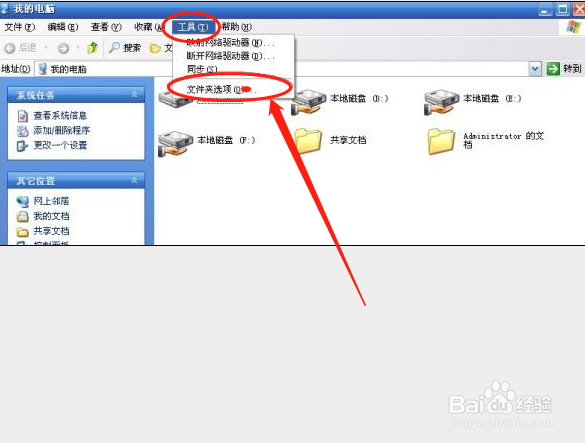
1、在电脑上,找到“计算机”,打开,上面工具栏中,点击“工具”,选择“文件夹选项”。
win7照片查看器无法显示图片计算机可用内存不足

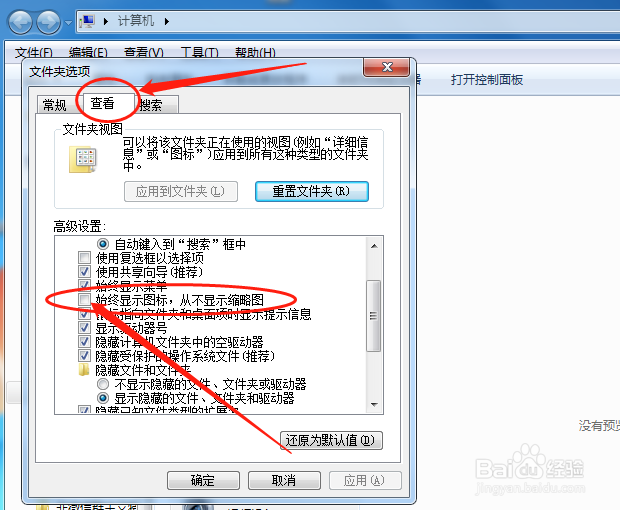
2、接着,点击“查看”,把“始终显示图标,从不显示缩略图”前面框框中的勾去掉,点击"确定按钮。
win7照片查看器无法显示图片计算机可用内存不足

1、如果上述方法还是解决不了问题,还有一个可能是图片格式不支持打开,如还不行,建议用其他看图软件试一试。

win7照片查看器无法显示图片计算机可用内存不足

  • surface3如何升级win10
  • Win10系统如何设置磁盘颜色?
  • win10怎么都去不掉开机密码
  • 如何快速查看电脑CPU信息
  • winpe进不去怎么办_u盘装系统进不了winpe怎么办
  • 热门搜索
    房山旅游局 佛山旅游局 印度尼西亚旅游攻略 江西有哪些旅游景点 成都到九寨沟旅游攻略 溪口旅游 北京春节旅游攻略 钦州旅游景点大全 北漂旅游网 湖北旅游政务网