PS怎样把每个图层单独保存一个文件?

 时间:2026-04-30 09:21:18

1、在PS中新建三个图层,每个图层分别创建一种颜色的长方形。

PS怎样把每个图层单独保存一个文件?

2、在图层栏,点击每个图层前面的“眼睛”,把图层2、图层3隐藏,只显示图层1。

PS怎样把每个图层单独保存一个文件?

3、点击“文件”菜单下面的“存储为”

PS怎样把每个图层单独保存一个文件?

4、在弹出的窗口,填写文件名,点击“保存”

PS怎样把每个图层单独保存一个文件?

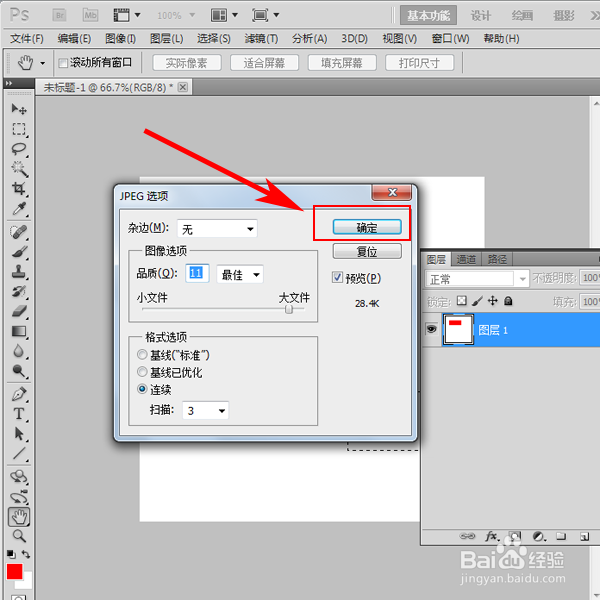
5、在弹出的窗口,点击“确定”,即可完成一个图层的保存。

PS怎样把每个图层单独保存一个文件?

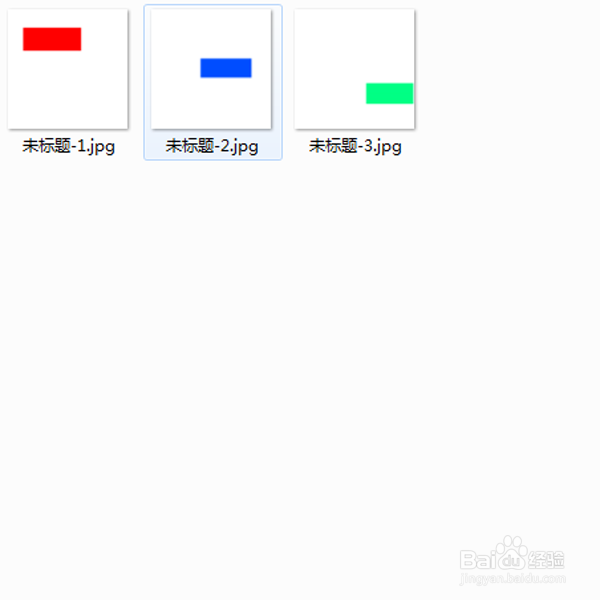
6、在图层栏,点击图层前面的“眼睛”,把图层1、图层3隐藏,只显示图层2,再执行3至5步骤,保存图层2为一个文件

PS怎样把每个图层单独保存一个文件?

7、使用以上的方法,即可完成每个图层都保存为一个文件。

PS怎样把每个图层单独保存一个文件?

1、1、打开图片。

2、在图层栏把不需要保存的图层隐藏,只显示需要保存的图层。

3、保存图片。

4、重复上面操作,把每个图层保存为一个文件。

  • PS里怎么把正面图做成侧面效果图
  • PS把人物头像合成到硬币里 PS合成人物头像硬币
  • 如何用PS裁剪照片成不同形状
  • PS内容识别的快捷键是什么
  • PS中的场景模糊如何使用
  • 热门搜索
    沈阳到海南旅游专列 朱雀森林公园旅游攻略 去哪儿网旅游团购 河北旅游职业学院教务网 土耳其旅游报价 腾冲银杏村旅游攻略 冬天旅游景点排行 哈尔滨的旅游景点 金坛旅游网 扬州凤凰岛生态旅游区