Word文档如何插入带数据标记的雷达图

 时间:2026-02-12 04:57:43

1、打开Word文档。

Word文档如何插入带数据标记的雷达图

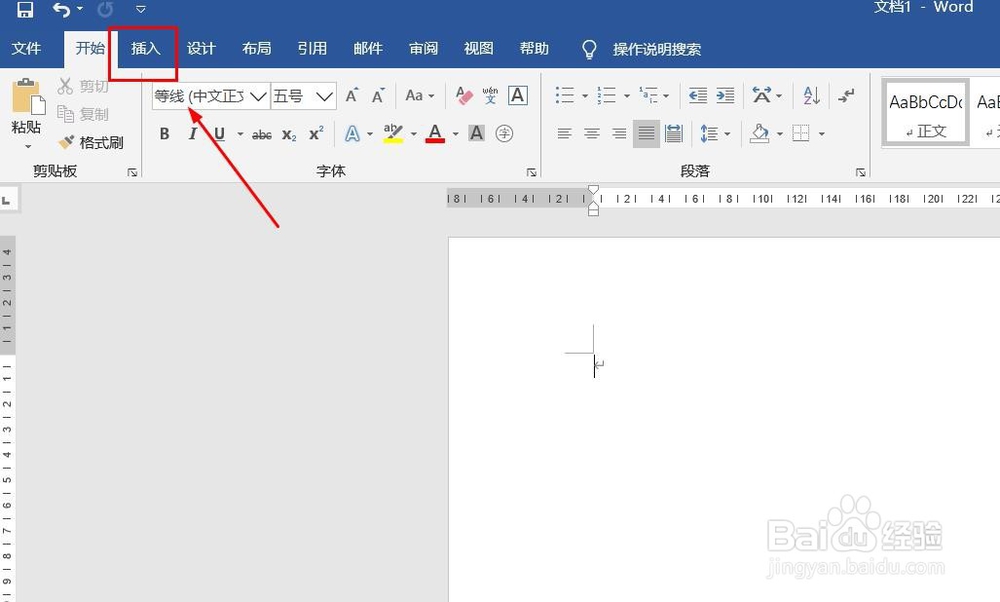
2、点击“插入”菜单。

Word文档如何插入带数据标记的雷达图

3、点击“图表”菜单。

Word文档如何插入带数据标记的雷达图

4、点击“雷达图”,点击“带数据标记的雷达图”,然后点击“确定”。

Word文档如何插入带数据标记的雷达图

5、带数据标记的雷达图插入成功。

Word文档如何插入带数据标记的雷达图

6、点击右侧“+”号图标,可添加“图表元素”。

Word文档如何插入带数据标记的雷达图

7、点击“毛刷”图标,可更改“图表样式”。

Word文档如何插入带数据标记的雷达图

8、点击“漏斗”图标,可进行图表参数筛选。

Word文档如何插入带数据标记的雷达图

1、1、打开Word文档。

2、点击“插入”菜单。
3、点击“图表”菜单。

4、点击“雷达图”,点击“带数据标记的雷达图”,然后点击“确定”。

5、带数据标记的雷达图插入成功。

6、点击右侧“+”号图标,可添加“图表元素”。

7、点击“毛刷”图标,可更改“图表样式”。

8、点击“漏斗”图标,可进行图表参数筛选。

  • Access如何创建空表
  • Access如何设置默认字体字号
  • Excel如何限定只能输入本月日期?
  • ACCESS中Vieta theorem韦达定理求根公式数据库
  • access数据库文档窗口设为选项卡式文档
  • 热门搜索
    新星小学的学生去旅游 江西旅游局 诸暨旅游景点大全 旅游科学 福建云水谣旅游攻略 红河州旅游景点大全 天津五大道旅游攻略 榆林周边旅游景点大全 台北旅游景点 河南旅游局官网