1、 首先打开word2016软件,新建一个文档。
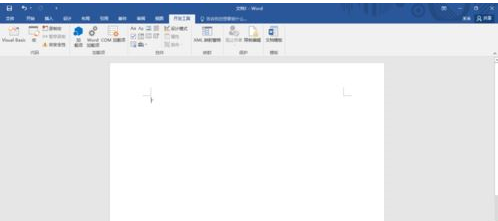
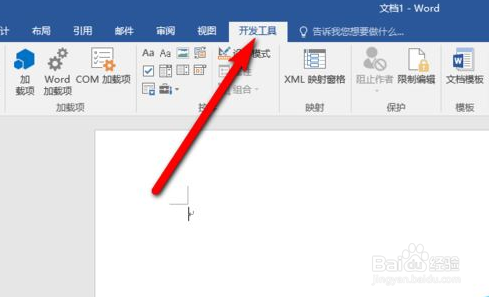
2、点击菜单栏上开发工具选项。
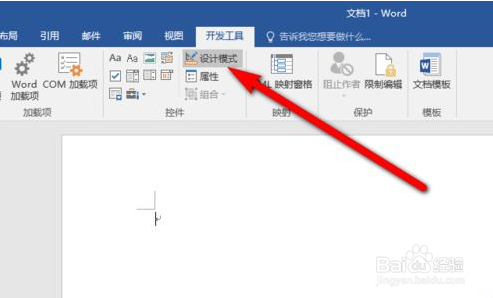
3、把模式切换到”设计模式“,点击”设计模式“。
4、在文档中输入自己将要使用的内容。

5、把光标定位到需要添加复选框的位置上。

6、鼠标单击”复选框内容控件“。
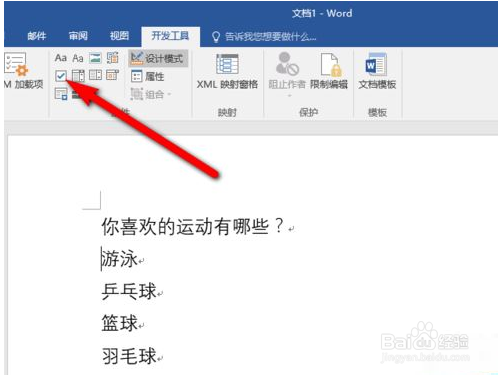
7、这时就添加成功了。

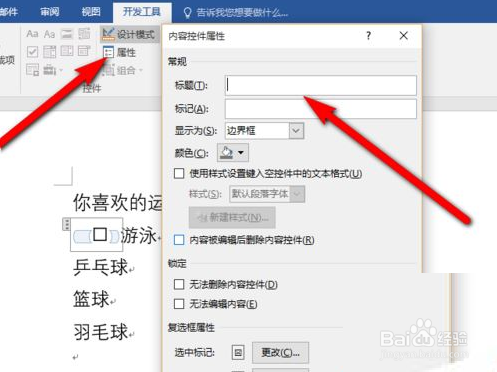
8、点击”属性“可对控件进行相应的设置。
时间:2026-04-23 19:15:45
1、 首先打开word2016软件,新建一个文档。
2、点击菜单栏上开发工具选项。
3、把模式切换到”设计模式“,点击”设计模式“。
4、在文档中输入自己将要使用的内容。
5、把光标定位到需要添加复选框的位置上。
6、鼠标单击”复选框内容控件“。
7、这时就添加成功了。
8、点击”属性“可对控件进行相应的设置。
