如何使用Word将图片批量设置为统一尺寸

 时间:2024-10-12 00:18:30

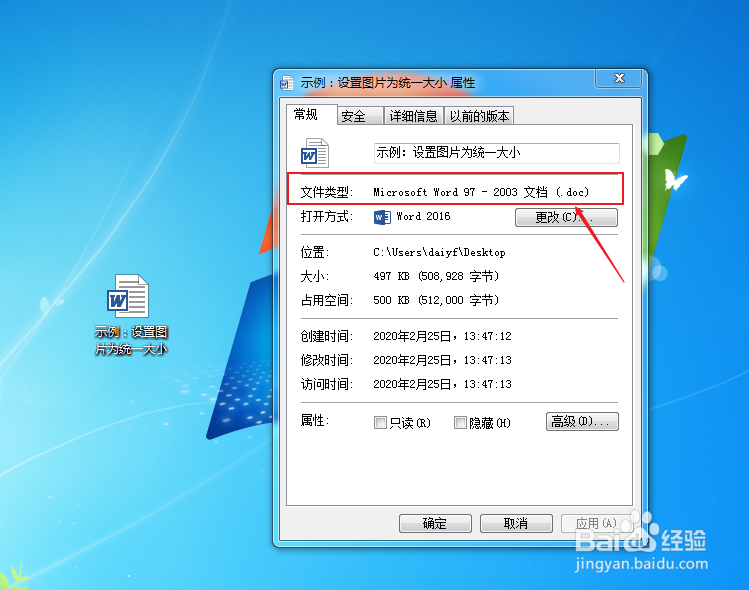
1、设置Word文件类型为dox格式,如果文件类型为docx类型,可选择【文件】-【另存为】,设置文件格式为下图所示类型;
如何使用Word将图片批量设置为统一尺寸

2、预先设置图片插入/粘贴方式,选择【文件】-晃瓿淀眠【选项】,在【选项】弹出框中切换至【编辑】界面,设置图片插入/粘贴方式为【四周型】;

如何使用Word将图片批量设置为统一尺寸

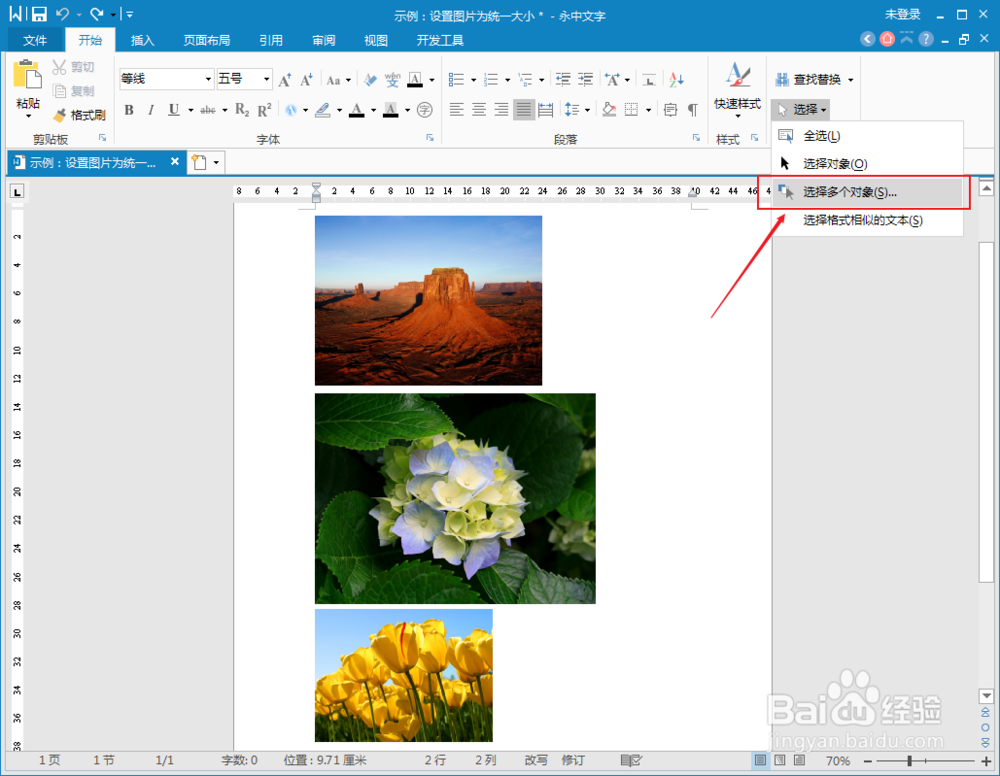
3、选择【开始】-【选择】,点击【选择多个对象】;

如何使用Word将图片批量设置为统一尺寸

4、在【选择多个对象】界面,选择【全选】并确定,即可选定所有图片;

如何使用Word将图片批量设置为统一尺寸

5、右键选择【设置图片格式】,在弹出框中切换至【大小界面】,设置宽度为【9厘米】,勾选【锁定宽高度比】;

如何使用Word将图片批量设置为统一尺寸

6、此时,所有图片的大小批量修改完毕,下图为具体效果。

如何使用Word将图片批量设置为统一尺寸
  • 怎样按顺序把图片导入word中
  • 表格嵌入式图片为什么显示不出来
  • 怎样把所有图片调成一样尺寸大小?
  • word中图形和表格怎么组合在一起?
  • Excel批量插入图片的方法
  • 热门搜索
    佛坪旅游 长沙旅游攻略三日游 圣托里尼岛旅游多少钱 金门岛旅游 去迪拜旅游多少钱 西中岛旅游 蜈支洲岛旅游攻略 贵阳 旅游 黑龙江旅游局 江西庐山旅游