1、打开Word2010文档,在“编辑”中单击“查找”下三角按钮。

2、在菜单中选择“高级查找”命令。

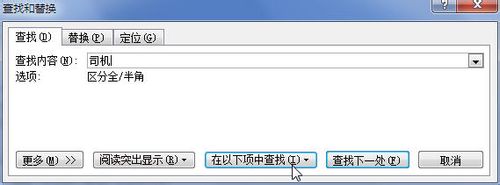
3、在“查找”选项卡的“查找内容”编辑框中输入要查找的文字。

4、单击“在以下项中查找”按钮。
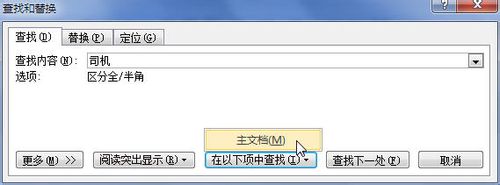
5、在菜单中选择“主文档”命令。
6、在“查找和替换”对话框中单击“关闭”按钮
7、所有查找到的文字将同时标识蓝色底纹。

8、我们还可以对查找到的全部匹配文字同时进行字体、字号、文字颜色等字体格式设置。

时间:2026-04-23 13:55:06
1、打开Word2010文档,在“编辑”中单击“查找”下三角按钮。
2、在菜单中选择“高级查找”命令。
3、在“查找”选项卡的“查找内容”编辑框中输入要查找的文字。
4、单击“在以下项中查找”按钮。
5、在菜单中选择“主文档”命令。
6、在“查找和替换”对话框中单击“关闭”按钮
7、所有查找到的文字将同时标识蓝色底纹。
8、我们还可以对查找到的全部匹配文字同时进行字体、字号、文字颜色等字体格式设置。
