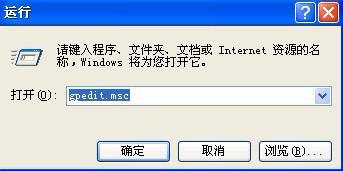
1、单击左下角的“开始”菜单,弹出的列表单击“运行”,在打开框中输入“gpedit.msc”命令,单击“确定”,启动组策略程序

2、在左侧的列表中依次展开“用户配置”——“管理模板”——“任务栏和开始菜单”

3、分别在右边的任务栏和开始菜单窗口下找到并双击打开“删除开始菜单上的“注销””和“删除和阻止访问“关机”命令”项目
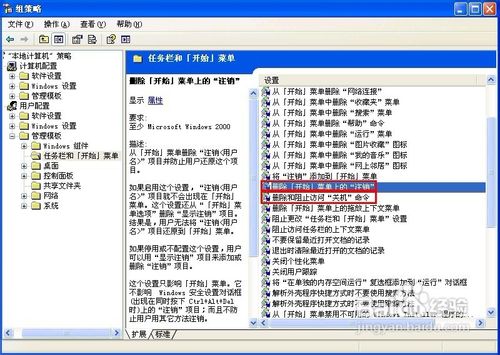
4、在弹出的属性窗口下单击“设置”选项卡,选中“已启用”,单击“确定”

1、在键盘上按WIN+R快捷键来打开运行对话框,输入cmd命令,按回车键
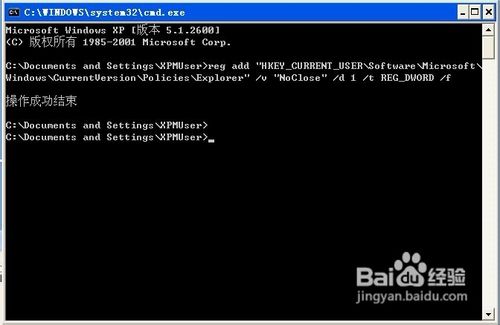
2、在命令提示符窗口键入以下命令来删除开始菜单上的“关机”按钮
reg add "HKEY_CURRENT_USER\Software\Microsoft\Windows\CurrentVersion\Policies\Explorer" /v "NoClose" /d 1 /t REG_DWORD /f

3、按回车键,成功写入注册表会显示操作成功结束的消息
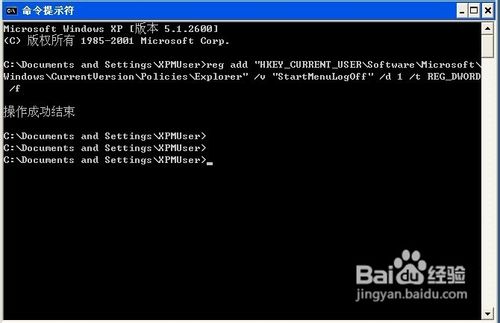
4、接着再输入以下命令来删除开始菜单上的“注销”按钮
reg add "HKEY_CURRENT_USER\Software\Microsoft\Windows\CurrentVersion\Policies\Explorer" /v "StartMenuLogOff" /d 1 /t REG_DWORD /f
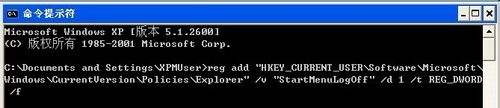
5、同样会显示操作成功结束的消息