Word文档怎样快速插入另一个文档的全部内容?

 时间:2026-02-16 06:42:08

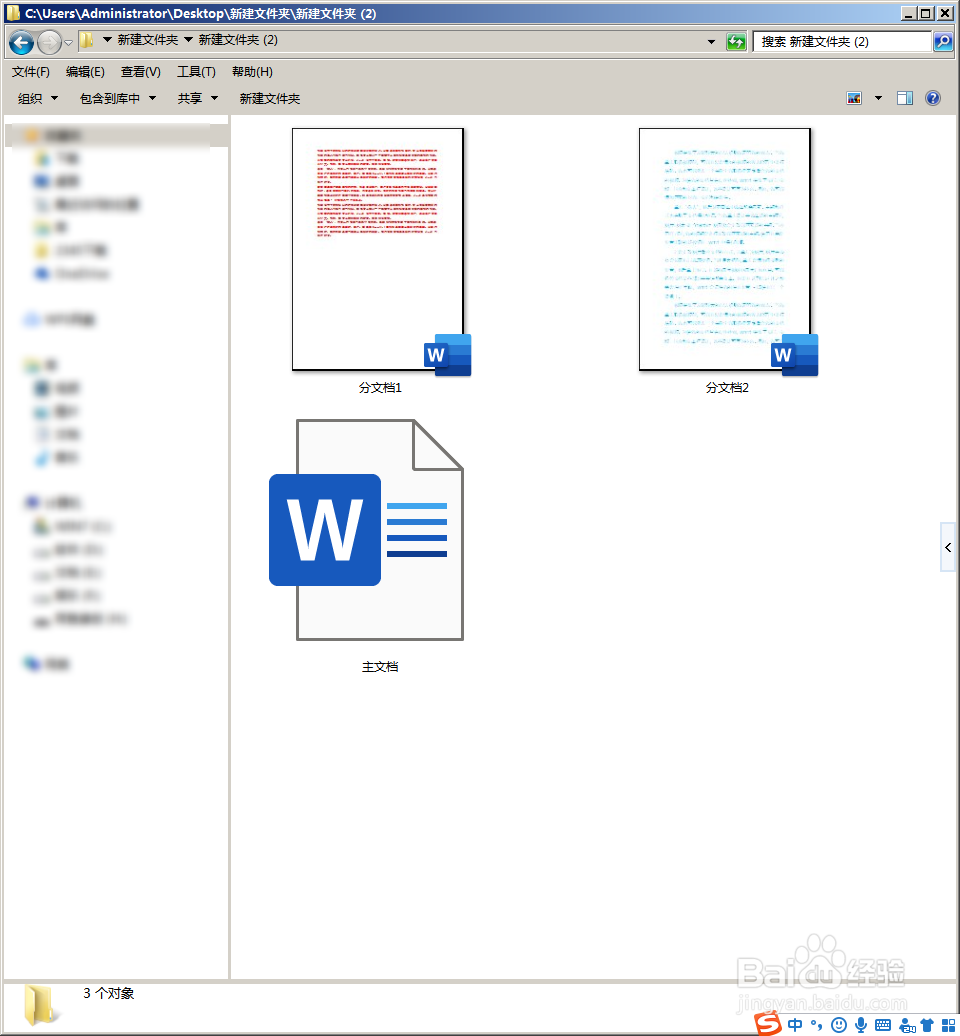
1、先准备好文档,有分文档和主文档,其中分文档就是需要将全部内容原封不动地复制粘贴到主文档中。
Word文档怎样快速插入另一个文档的全部内容?

2、为了演示文字及其格式在后续的操作中是否也会跟随进入到新的文档,特意将其中一个分文档的文字设置为红色。

Word文档怎样快速插入另一个文档的全部内容?

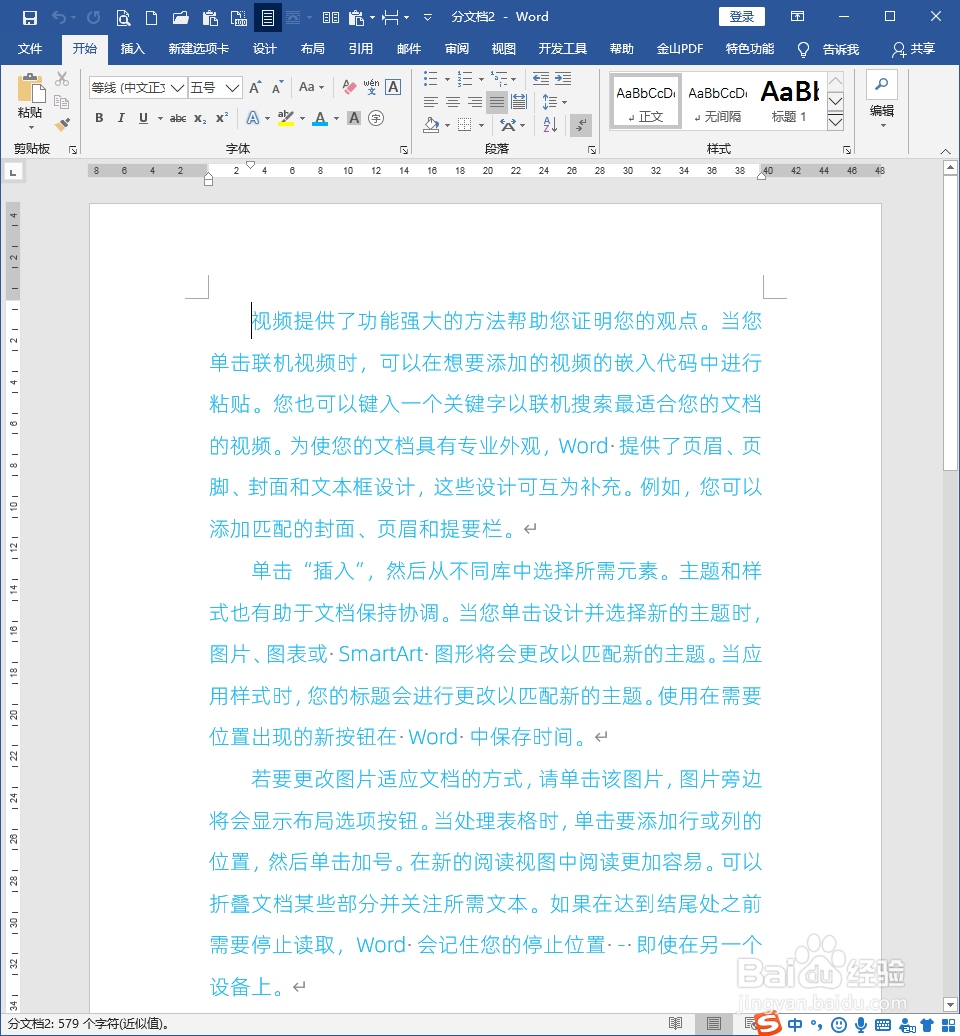
3、另一个分文档的文字设置为蓝色,且使用了不同的字号和字体。

Word文档怎样快速插入另一个文档的全部内容?

4、接下来,打开主文档。

Word文档怎样快速插入另一个文档的全部内容?

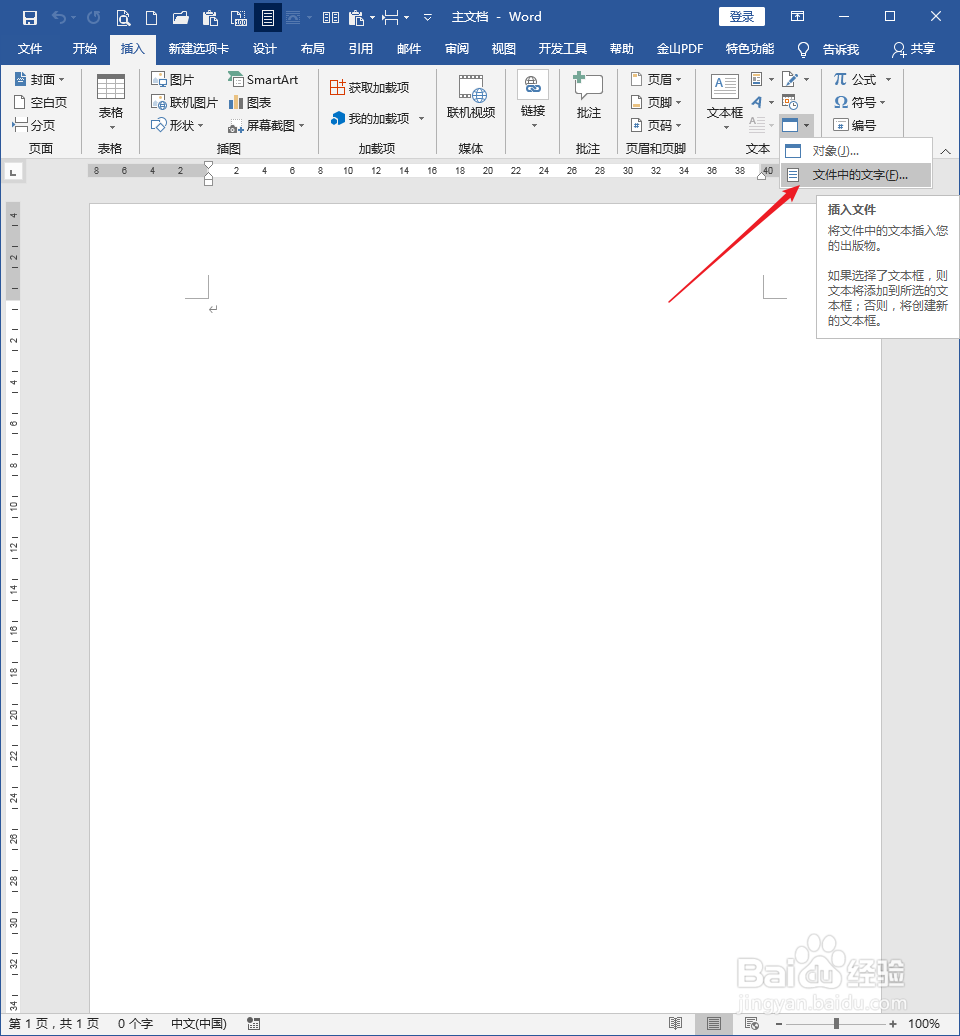
5、点击插入选项卡下对象菜单中的文件中的文字。

Word文档怎样快速插入另一个文档的全部内容?

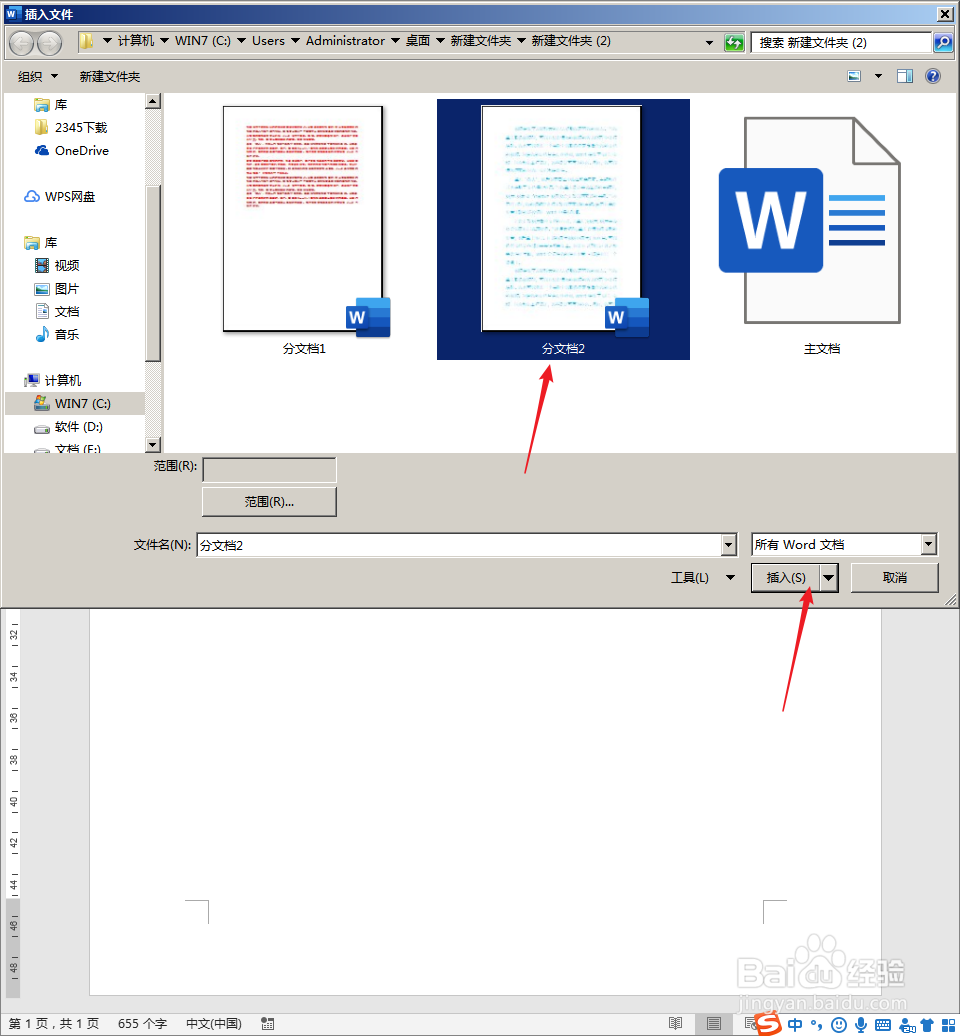
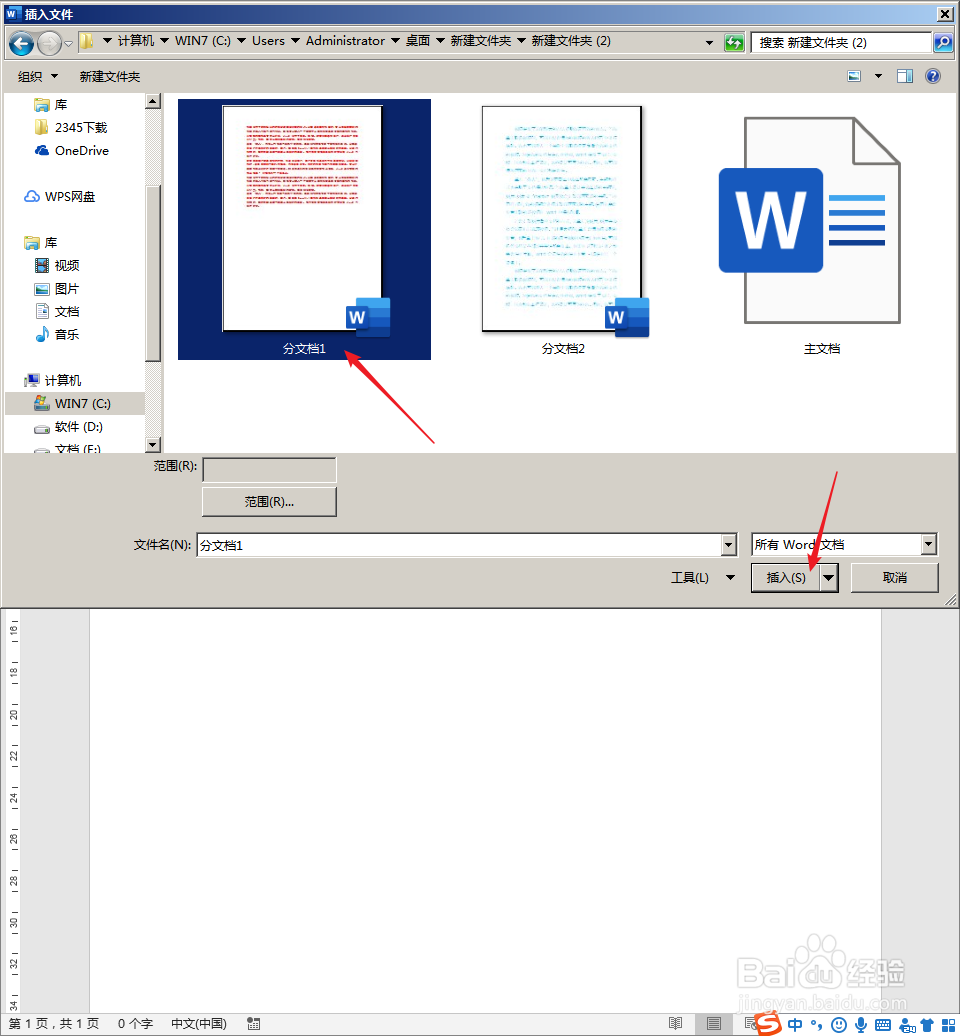
6、在打开的插入文件窗口中,找到之前准备好的分文档,选择其中一个分文档1,再点击下方的插入。
Word文档怎样快速插入另一个文档的全部内容?

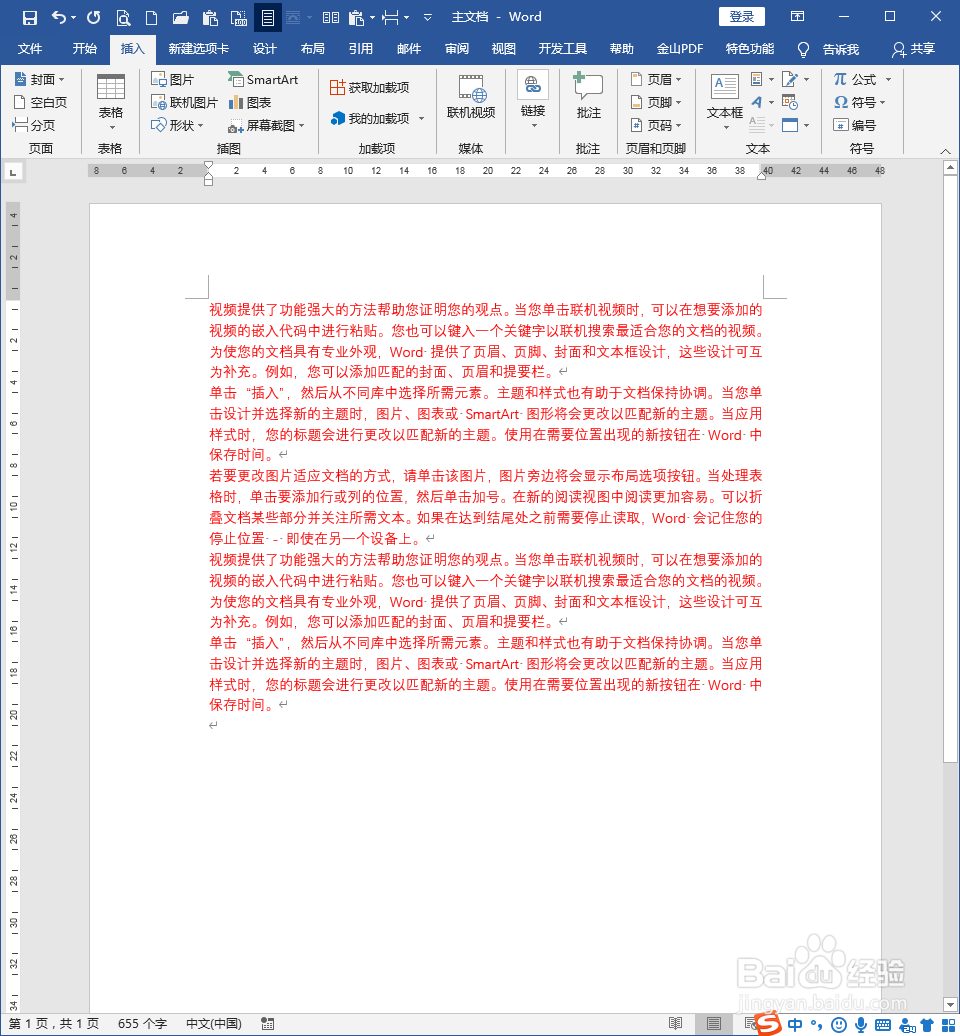
7、则分文档1中的全部文字就被插入到了主文档中,而且,分文档1中文字的格式也被继承了。
Word文档怎样快速插入另一个文档的全部内容?

8、同样,继续选择分文档2,点击插入。

Word文档怎样快速插入另一个文档的全部内容?

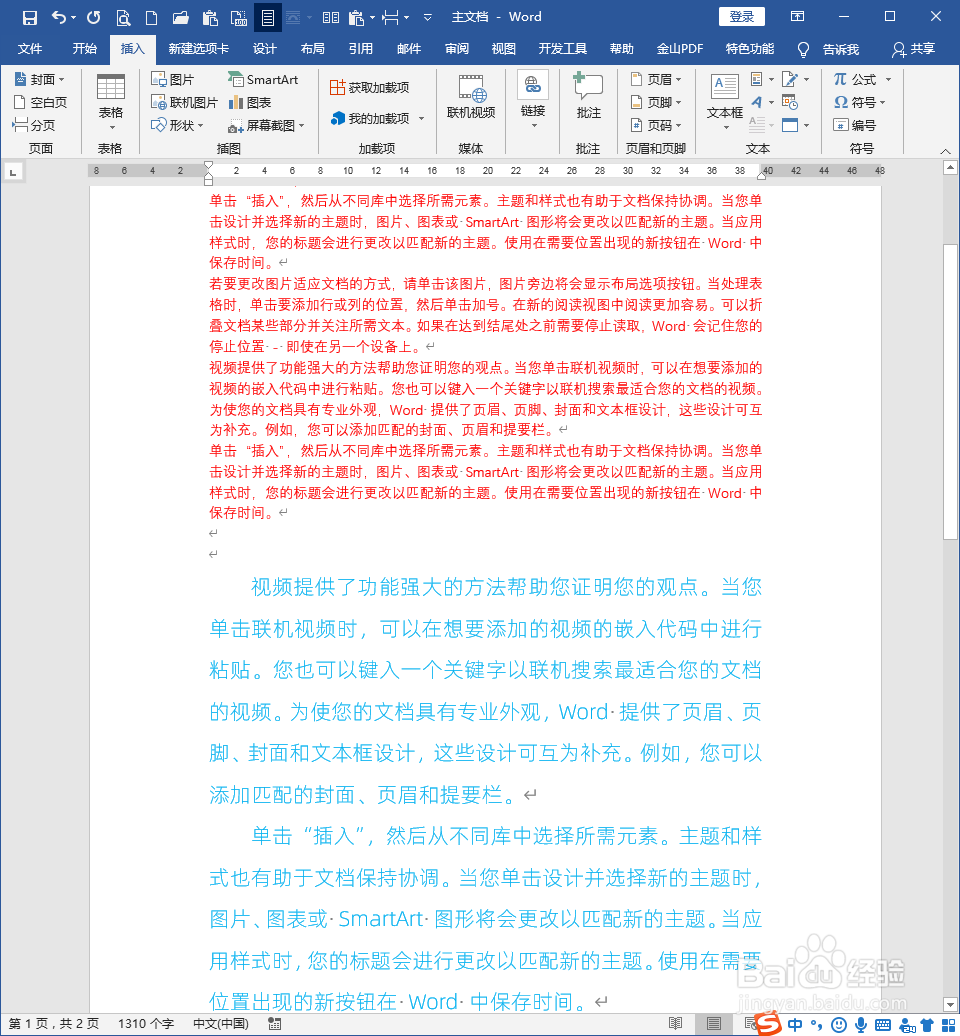
9、则分文档2中的全部文字及其格式也被插入到了主文档中。这样,就实现了不用打开分文档1和2,不用执行复制和粘贴,也能快速将分文档的内容插入到新文档中。
Word文档怎样快速插入另一个文档的全部内容?

  • word文档中如何插入另一个word文档中的全部内容
  • 如何把一个word里边的一页加到另一个word里
  • 如何在一个word中插入另一个word而保持格式不变
  • 如何将一个word里的内容弄到另一个word文档?
  • 把一个word文档内容插到另一个word里
  • 热门搜索
    北京周边旅游 河南旅游景点 旅游管理 河南旅游 深圳旅游景点大全 自驾车旅游 西藏旅游 无锡旅游 旅游团报名 湖南旅游景点大全