1、首先我们需要打开电脑,然后打开excel表格,我们先选中要打印的区域,然后点击“页面布局”-“打印区域”。
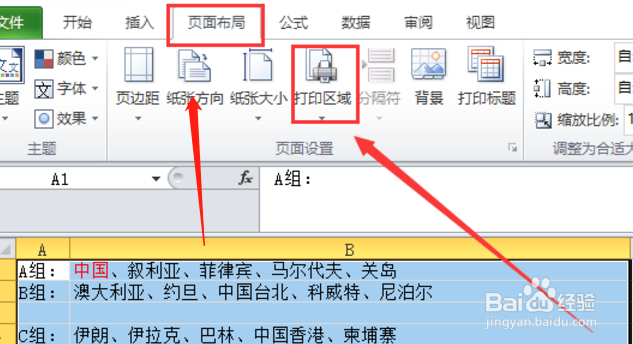
2、然后我们在下拉框中选择“设置打印区域”选项,选中区域之后,打印区域会“显示虚线边框”。

3、当我们选择好打印区域之后,选中“其他区域”,点击“打印区域”,会有以下选项。设置打印区域:将原有的打印区域取消,添加当前选择单元格为打印区域。取消打印区域:将之前的打印区域取消,恢复原状。添加到打印区域:在之前的打印区域基础上,添加当前所选单元格为打印区域,我们选择“添加到打印区域”。

4、然后我们可以查看打印效果,我们点击“右上角”的“文件”选项,然后点击“打印”这个选项。

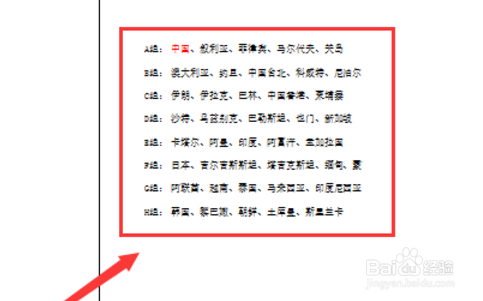
5、打印效果中每一页只显示每次选择的打印区域,例如我的操作中选择了两次打印区域,所以打印内容最后在两个页面中。
1、1.打开excel表格,选中区域,点击“页面布局”-“打印区域”。
2.然后按照上述步骤依次操作就可以。
3.打印效果中每一页只显示每次选择的打印区域。
