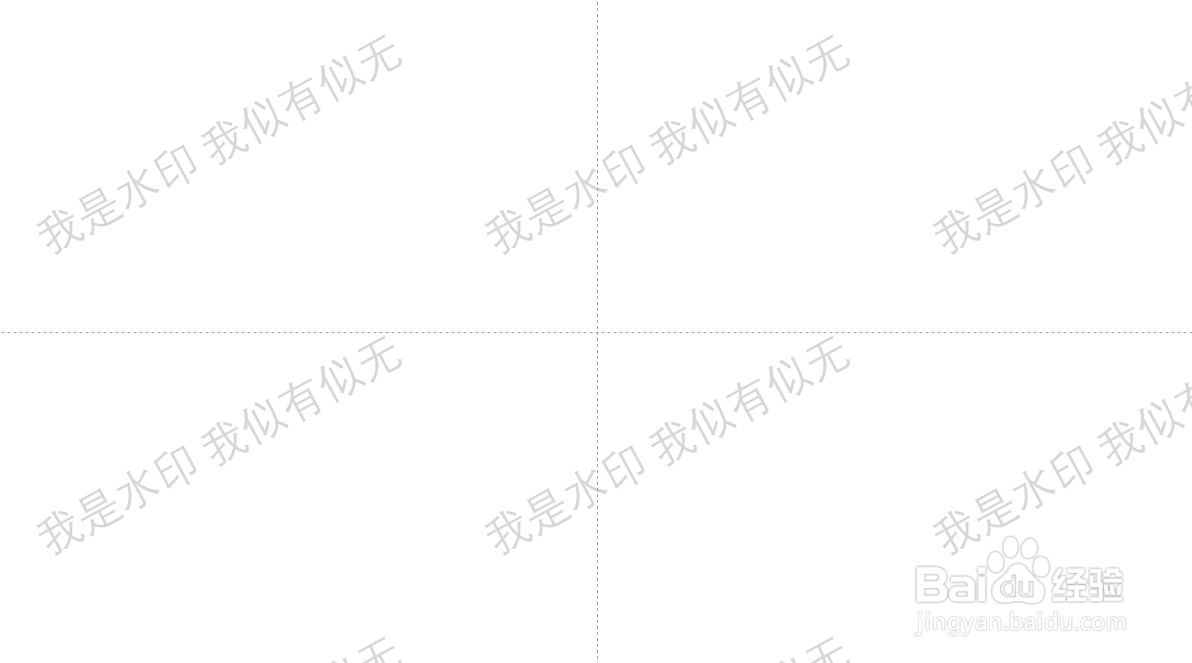
1、首先你我们打开ppt,直接插入文本框。
点击【插入】-【文本框】-【绘制横排文本框】。

2、输入好对应的文字内容之后,为其选择一个灰色。
颜色的深浅没有很大关系,因为之后还可以调节。
如果希望水印密实一点就将字体设置的小点。反之则大点。
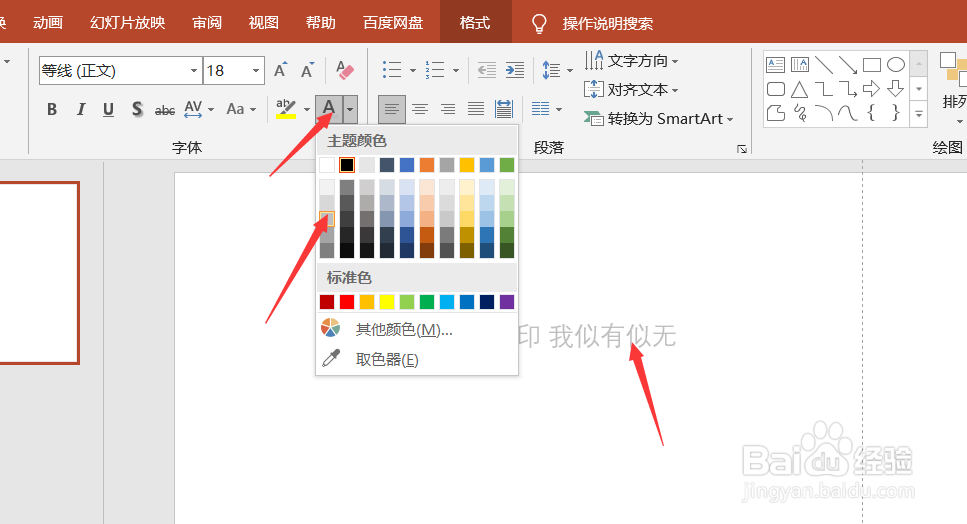
3、颜色、字体、大小都设置好之后,调整文本框的大小。
再点击旋转按钮,使其斜着摆放。
之后点击ctrl+x进行剪切。

4、在空白处点击鼠标右键,选择【设置背景格式】。

5、将【填充】设置为【图片或纹理填充】-【剪贴板】,并将【将图片平铺为纹理】勾选。
这个时候也可以调节下透明度。
如果希望每张ppt都显示此水印,就点击下方的【应用到全部】。
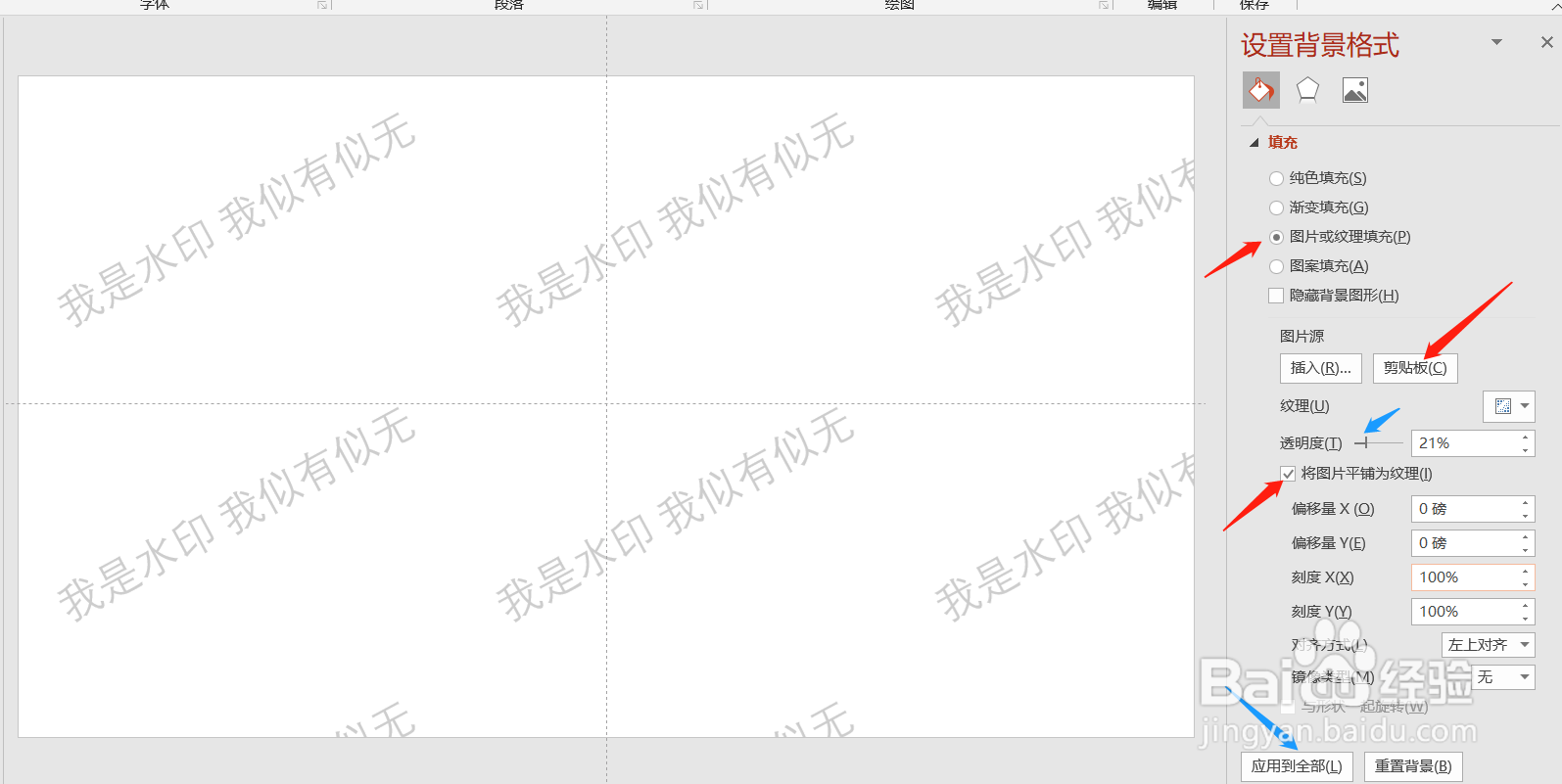
6、水印背景图就做好了。