Excel表格文件中插入目录

 时间:2026-02-12 10:01:54

1、在WPS中打开一个多表格的Excel文件,先看看我们的Excel中有没有“智能工具箱”这个功能按钮,

Excel表格文件中插入目录

2、如果没有的话, 那我们在检索框中输入“智能工具箱”回车,这时我们可以看到工具栏中出现“智能工具箱”

Excel表格文件中插入目录

3、点击工具栏中的“智能工具箱”,“智能工具箱”便会出现在功能栏中,如下图所示

Excel表格文件中插入目录

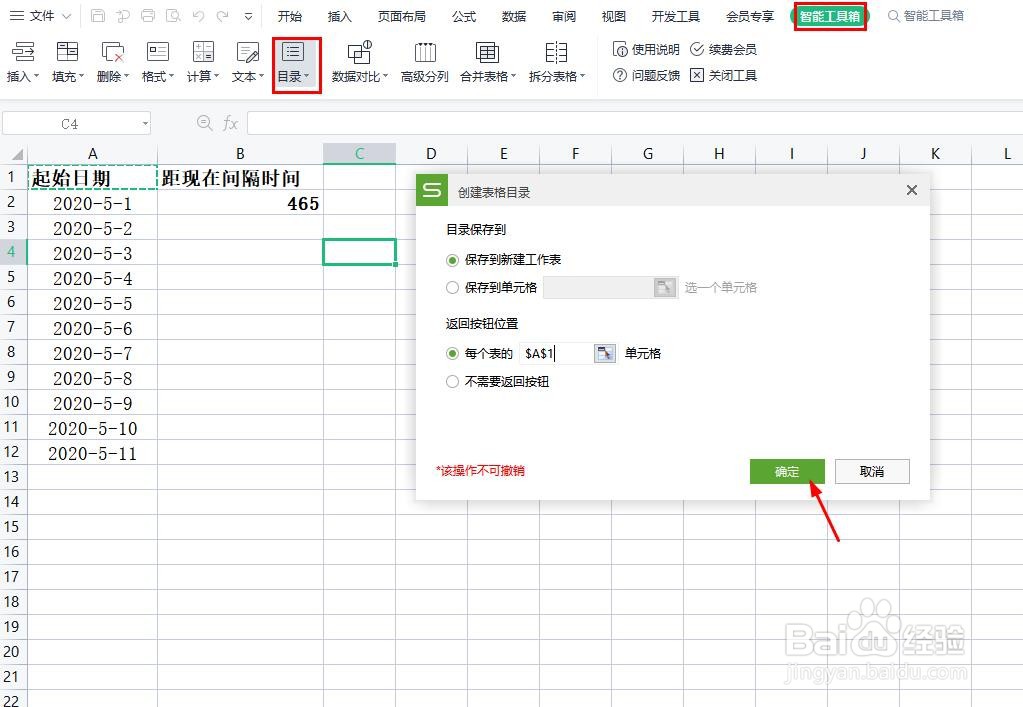
4、点击“智能工具箱”下的“目录”下拉列表,悬着“创建表格目录”弹出以下对话框
Excel表格文件中插入目录

5、点击确认退出,这时候我们会发现,表格的首页已经插入了目录页

Excel表格文件中插入目录

6、点击任意目录相,自动跳转到对应的页,如下图所示

Excel表格文件中插入目录

7、也可以通过内页左上角的“返回目录”回到目录页

Excel表格文件中插入目录

  • Excel工作表如何建目录?
  • Excel表格目录怎么做
  • 表格文档怎样插入目录
  • excel如何创建表格目录
  • 在Excel表格中如何制作表格目录?
  • 热门搜索
    普吉岛旅游价格 成都西岭雪山旅游攻略 南京有哪些旅游景点 乳源大峡谷旅游攻略 遂宁旅游景点大全 中国旅游年 安康旅游网 结婚旅游 海南自由行旅游攻略 去埃及旅游