解决一键装机工具无法获取GHO镜像文件的问题?

 时间:2026-02-12 10:01:39

1、首先打开“一键装机工具v1.0.3.8”以上的版本。

解决一键装机工具无法获取GHO镜像文件的问题?

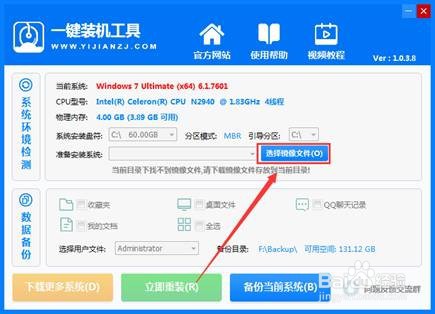
2、打开后系统会自主检测当前系统环境,接着点击“选择镜像文件(O)”。

解决一键装机工具无法获取GHO镜像文件的问题?

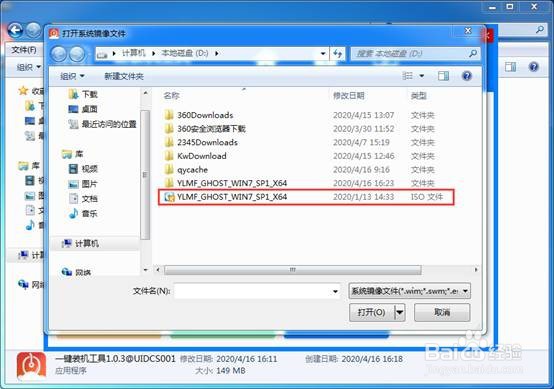
3、点击后会跳出一个界面,接下去就需要注意了,是大家遇到的问题,我们点击后缀带“ISO”的。
解决一键装机工具无法获取GHO镜像文件的问题?

4、我们选择镜像文件后会自动返回到“一键装机工具”上,经过小等待后系统会提示:找不到可用镜像。
解决一键装机工具无法获取GHO镜像文件的问题?

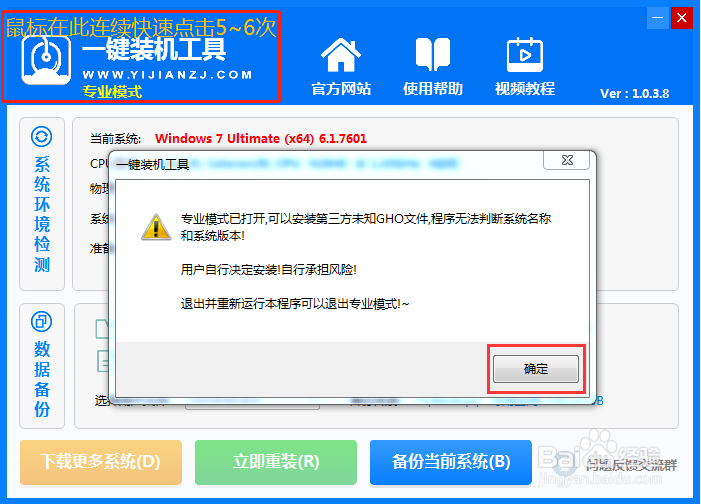
5、解决方法是需要切换成“专业模式”,切换方法是:连续点击“一键装机工具”Logo标5到6次,直到出现“专业模式”字眼,提示点击确定。

解决一键装机工具无法获取GHO镜像文件的问题?

解决一键装机工具无法获取GHO镜像文件的问题?

6、最后我们重新选择“ISO或GHO”镜像文件,系统就能识别到可用的镜像。

解决一键装机工具无法获取GHO镜像文件的问题?

7、以上就是解决“一键装机工具”找不到可用镜像的问题,这个问题只要我们将“一键装机工具”切换成专业模式即可。

  • 如何使用UltraISO工具刻录Windows10系统安装盘
  • lol游戏内分配率设置黑屏了怎么办?
  • windows repair教程
  • T730瘦客户机使用PS2键盘无法从休眠唤醒
  • 自己动手把安装版软件变成绿色版软件
  • 热门搜索
    成都三亚旅游 武汉旅游景点介绍 华山旅游网 来宾旅游景点大全 南京市旅游地图 驴妈妈旅游网招聘 旅游团购最好的网站 湖南周边旅游景点大全 淄博旅游政务网 欢途旅游网同业平台