1、在手机上,找到并点击打开“UC浏览器”app,如下图所示

2、在此界面中,点击“我的”选项,如下图所示

3、在此界面中,点击“设置”选项,如下图所示

4、在此界面中,点击“UC头条设置”选项,如下图所示

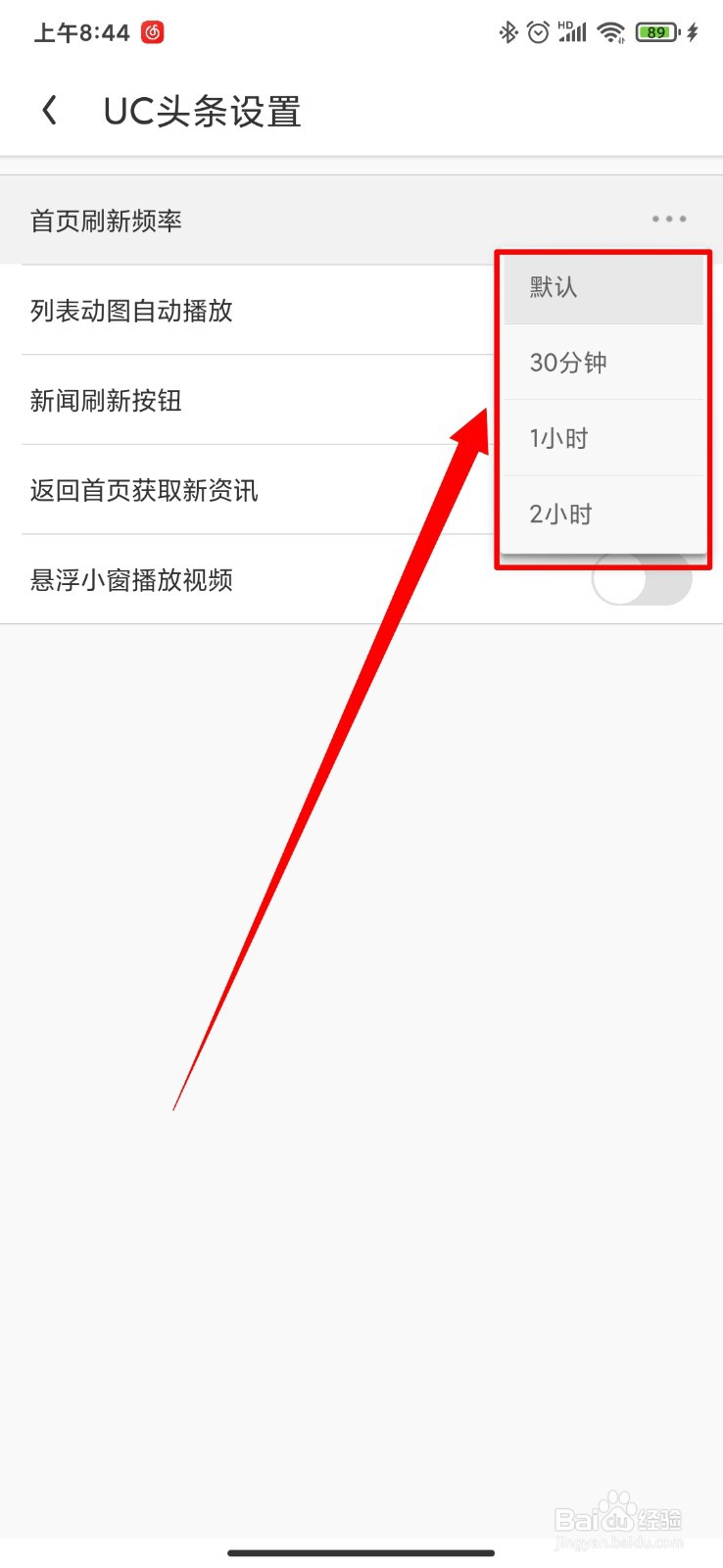
5、在此界面中,点击“首页刷新频率”选项后面的三个点,如下图所示

6、在此界面中,点击“默认”选项,即可成功的设置此功能,如下图所示
时间:2026-04-22 19:45:33
1、在手机上,找到并点击打开“UC浏览器”app,如下图所示
2、在此界面中,点击“我的”选项,如下图所示
3、在此界面中,点击“设置”选项,如下图所示
4、在此界面中,点击“UC头条设置”选项,如下图所示
5、在此界面中,点击“首页刷新频率”选项后面的三个点,如下图所示
6、在此界面中,点击“默认”选项,即可成功的设置此功能,如下图所示
