在photoshop 2019中给图片添加干画笔滤镜

 时间:2024-10-17 00:21:27

1、打开photoshop,进入它的主界面中;

在photoshop 2019中给图片添加干画笔滤镜

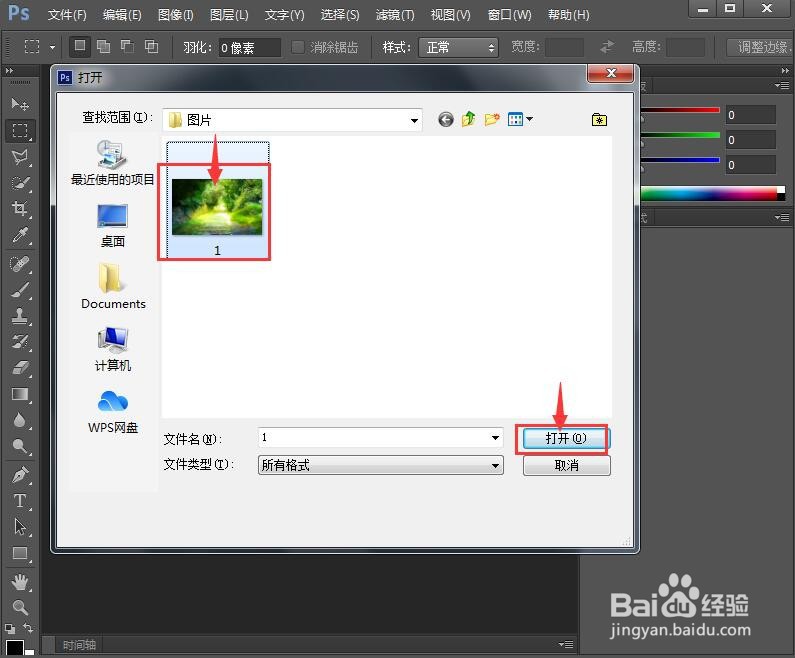
2、按ctrl+o,在打开窗口选中要处理的图片,按打开;

在photoshop 2019中给图片添加干画笔滤镜

3、将图片添加到ps中;

在photoshop 2019中给图片添加干画笔滤镜

4、点击滤镜菜单下的滤镜库;

在photoshop 2019中给图片添加干画笔滤镜

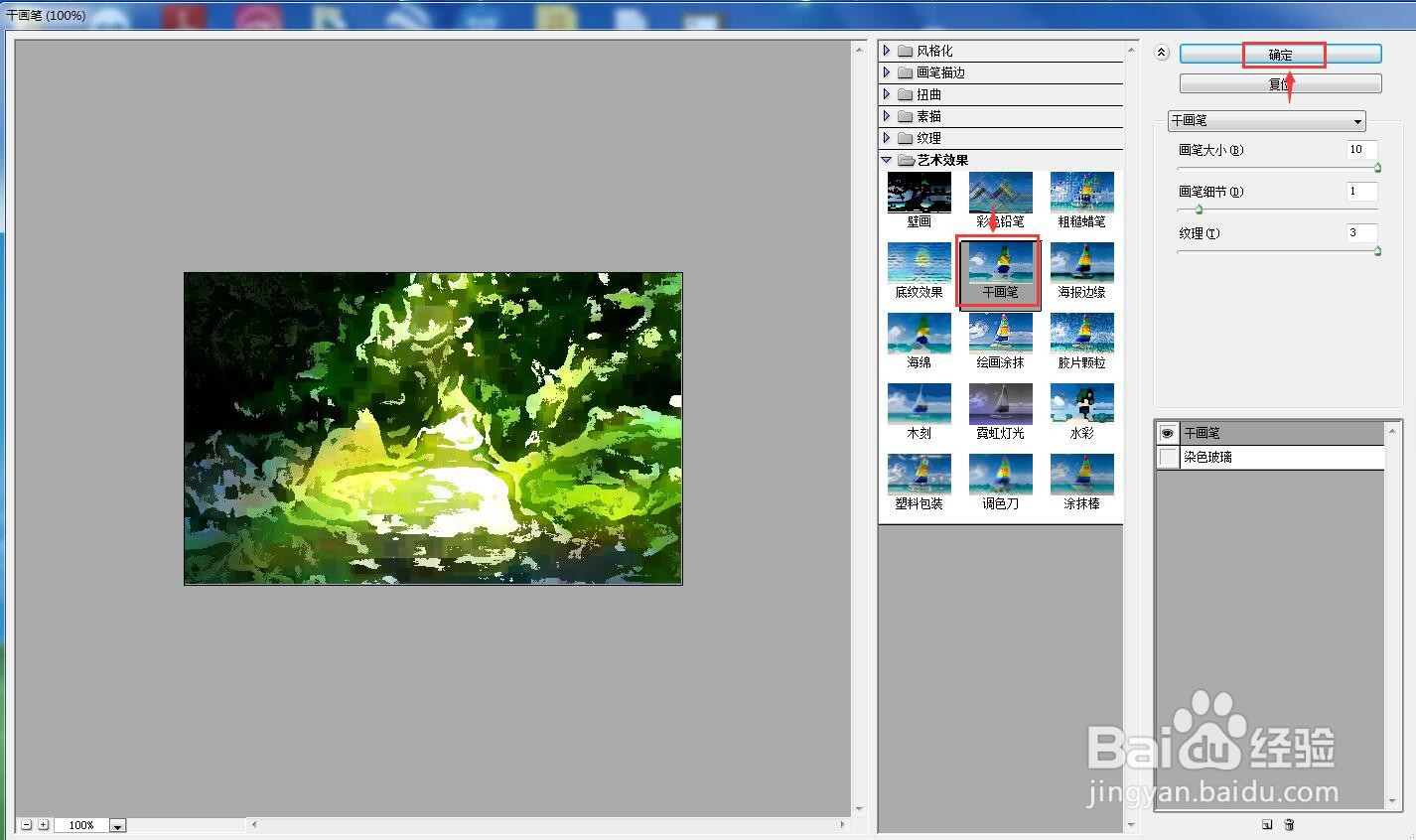
5、在艺术效果中点击干画笔,设置好参数,按确定;

在photoshop 2019中给图片添加干画笔滤镜

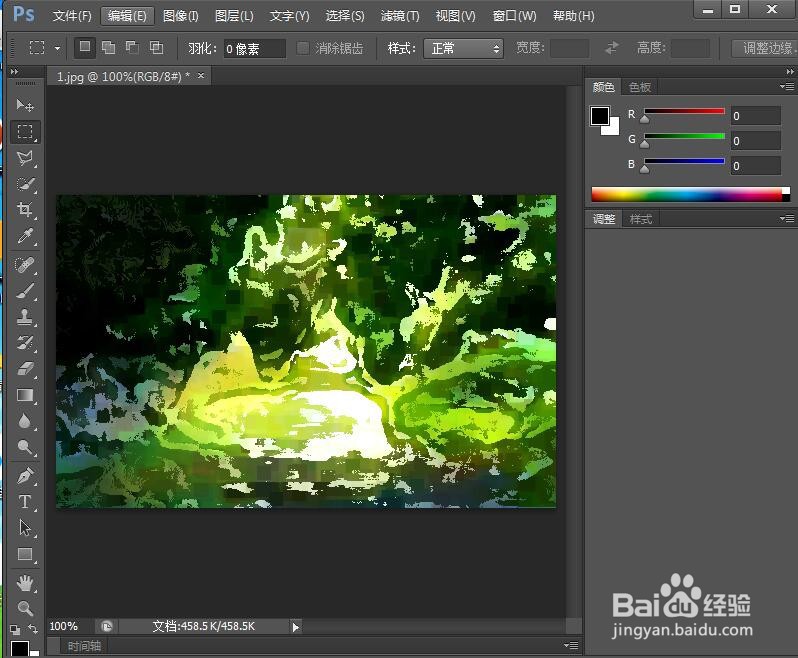
6、我们就给图片添加上了干画笔滤镜。

在photoshop 2019中给图片添加干画笔滤镜
  • 在ps中给图片设置干画笔滤镜的方法
  • 在photoshop 2019中给图片添加烟灰墨滤镜
  • Photoshop初学者基本操作——画笔
  • 在ps cs6中给图片添加干画笔滤镜的方法介绍
  • 在ps中给图片设置干画笔滤镜的方法
  • 热门搜索
    凤凰城旅游 北京旅游教育网 几月份去云南旅游最好 旅游实习报告 泰国旅游图片 旅游攻略游记 浙江临安旅游 湖州旅游景点大全 山西省旅游政务网 连南旅游