Photoshop如何将人物红眼消除

 时间:2024-10-16 12:22:56

1、先将背景图层复制一个图层

Photoshop如何将人物红眼消除

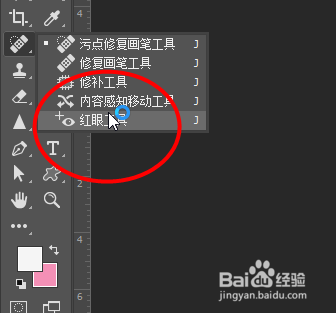
2、然后在工具栏中选中红眼工具

Photoshop如何将人物红眼消除

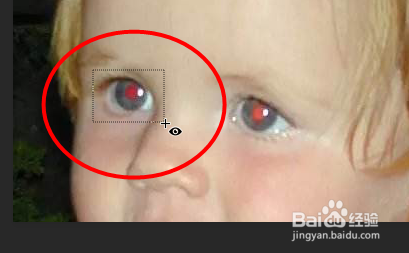
3、接着将眼部框选出来

Photoshop如何将人物红眼消除

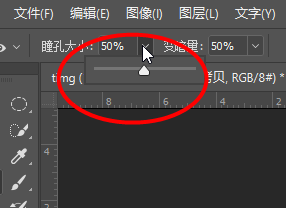
4、然后调整瞳孔大小

Photoshop如何将人物红眼消除

5、最后调整改一下填充度

Photoshop如何将人物红眼消除

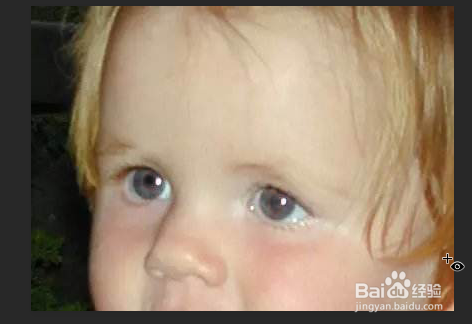
6、最后就可以将红眼消除了

Photoshop如何将人物红眼消除Photoshop如何将人物红眼消除
  • 白萝卜家用保存方法
  • 裱膜机操作要点
  • 荷香小炒肉的做法
  • 在PS中怎么做字体人
  • 好看的led发光字制作方法
  • 热门搜索
    台湾旅游攻略 内蒙旅游 贵州旅游景点 舟山旅游 福建旅游 湛江旅游 印度旅游 北京旅游地图 日照旅游攻略 全域旅游