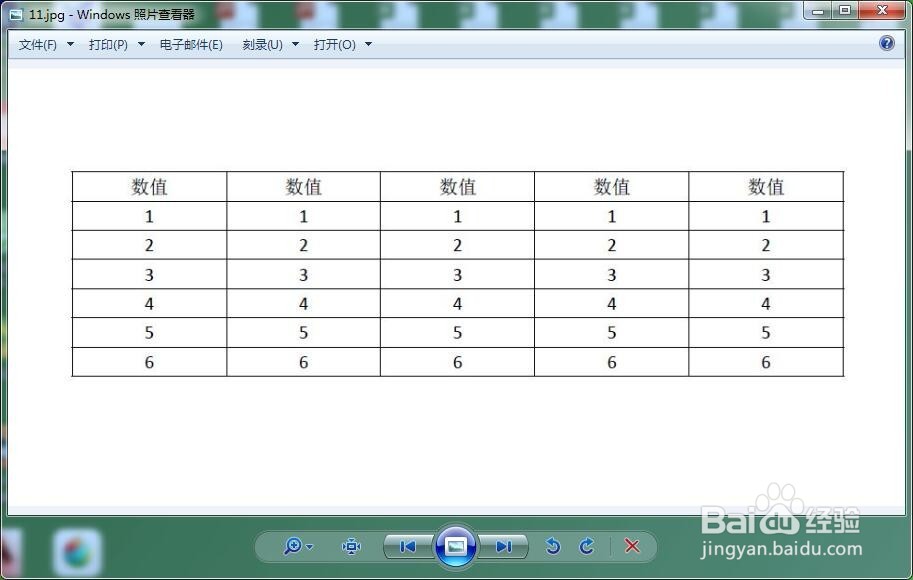
1、首先我们来看个图例,图中为小编编辑使用素材举例说明。
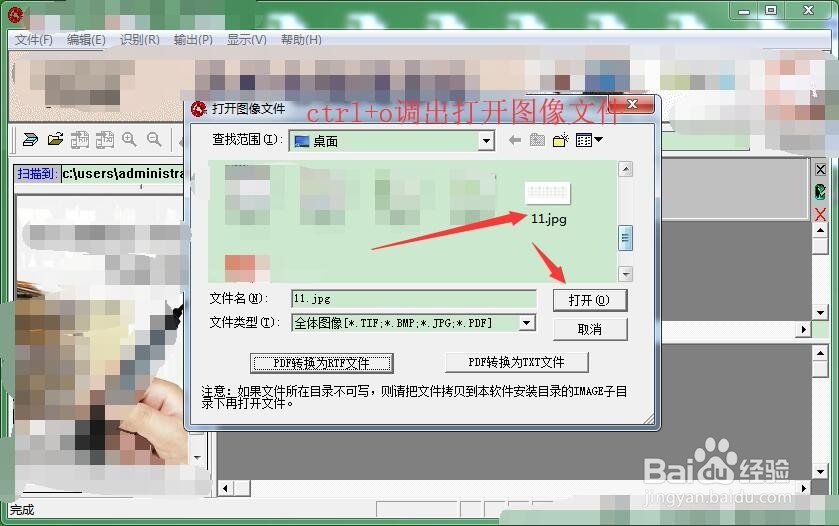
2、然后打开工具,快捷命令ctrl+o调出打开图像文件窗口,选择图片并点击打开。
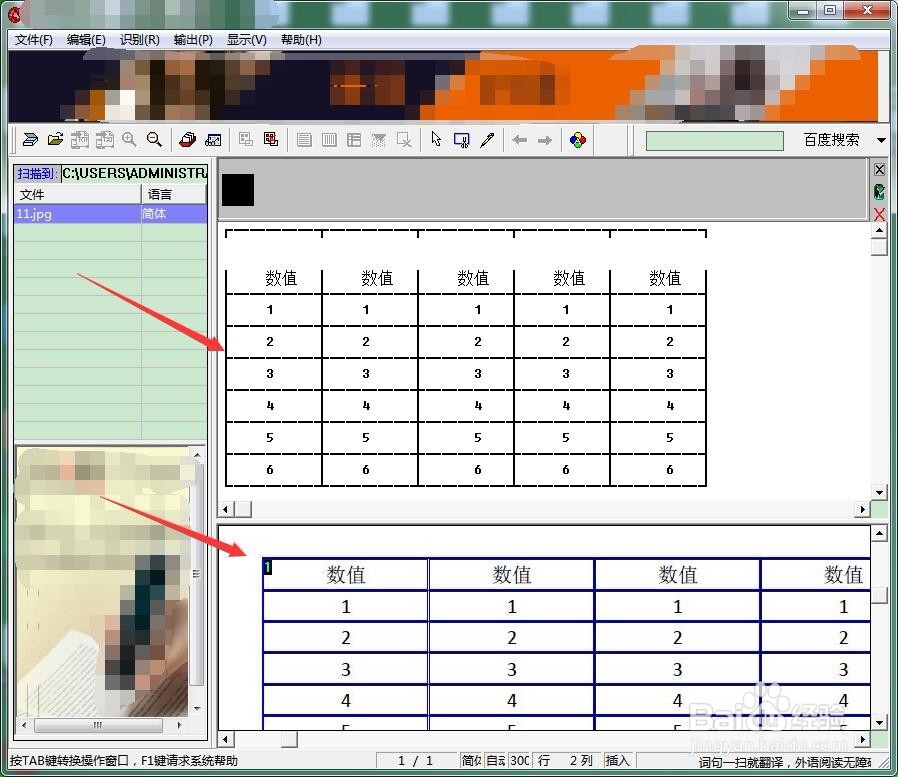
3、打开之后,点菜单栏识别,开始识别,或者F8,识别模式自动默认为识别表格。

4、识别完成之后,上下进行对比,不对的地方进行修改正确。
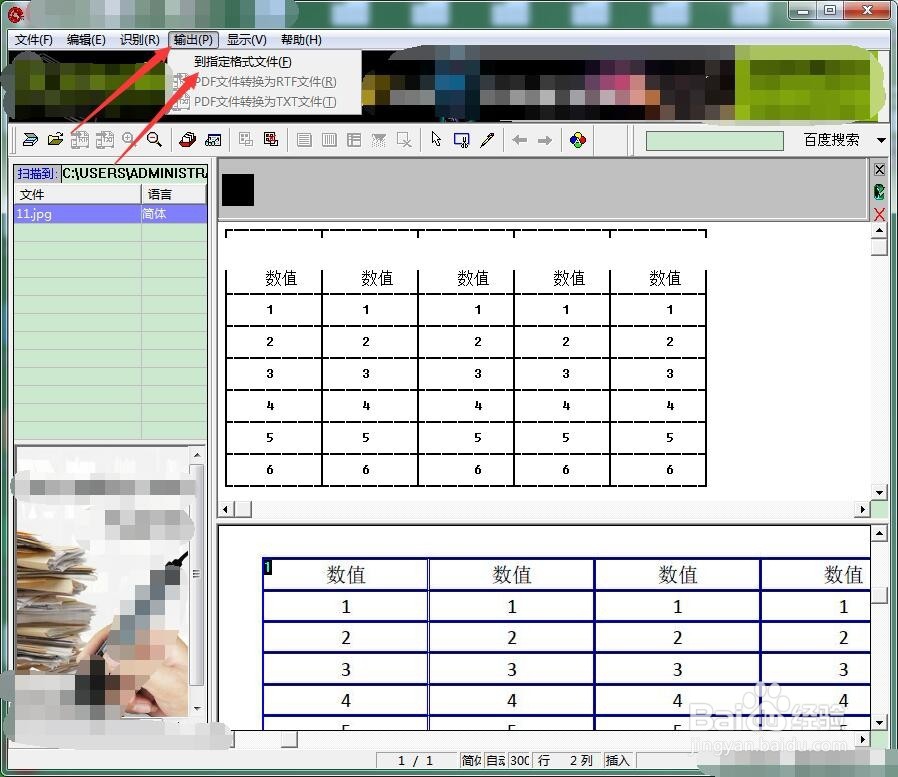
5、修改正确之后,点菜单栏输出-到指定格式。
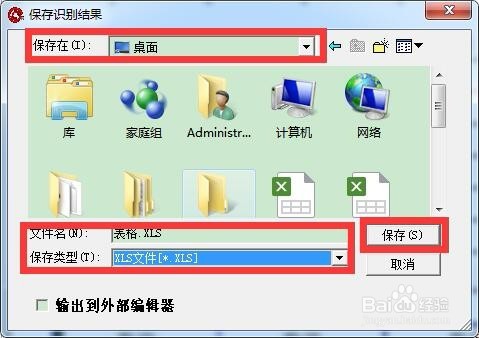
6、选择保存路径,编辑文件名,保存类型选择*.xls,并点击保存。
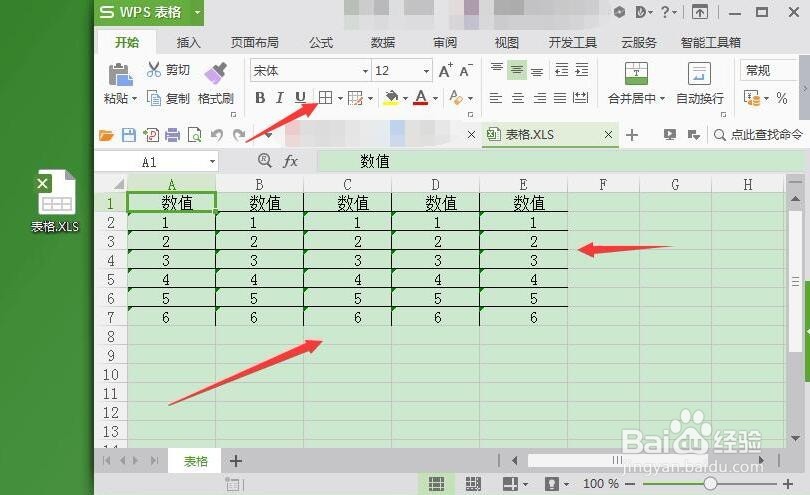
7、保存之后打开查看,如果缺少实体边线,可以选中全部内容,在功能区中点击功能按钮添加框线。
时间:2026-04-29 09:40:03
1、首先我们来看个图例,图中为小编编辑使用素材举例说明。
2、然后打开工具,快捷命令ctrl+o调出打开图像文件窗口,选择图片并点击打开。
3、打开之后,点菜单栏识别,开始识别,或者F8,识别模式自动默认为识别表格。
4、识别完成之后,上下进行对比,不对的地方进行修改正确。
5、修改正确之后,点菜单栏输出-到指定格式。
6、选择保存路径,编辑文件名,保存类型选择*.xls,并点击保存。
7、保存之后打开查看,如果缺少实体边线,可以选中全部内容,在功能区中点击功能按钮添加框线。
