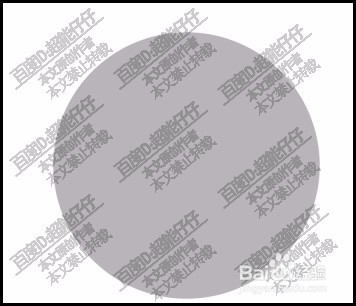
1、新建画布,再调出铅笔工具,在画布上涂上一块色块。
2、再在右上方这里,选取矩形选框工具,

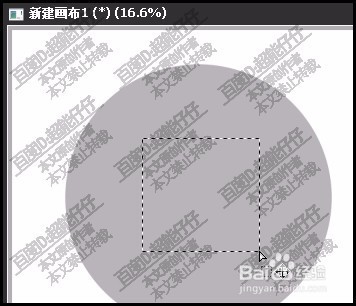
3、然后,在色块上画出一个矩形选区
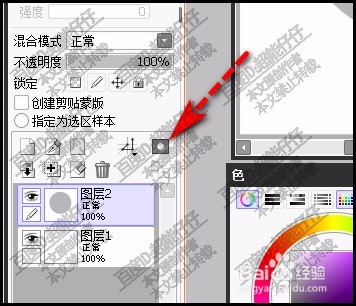
4、鼠标移到图层面板这里,如图所示,点击添加图层蒙版按钮。
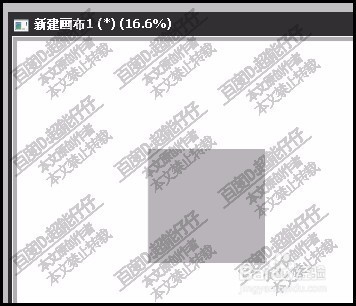
5、看画布这里,即时,矩形选区上显示出色块,
6、再看图层面板这里,图层上,有了蒙版的缩略图,中间白色部分就是画布中的矩形色块。
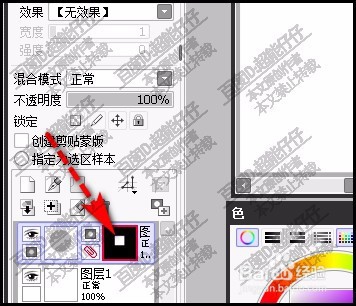
7、若想要暂时隐藏蒙版效果,如图所示,点击这个按钮,即时,隐藏了蒙版,画布上的矩形已不见了。
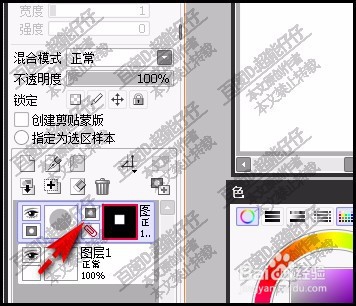
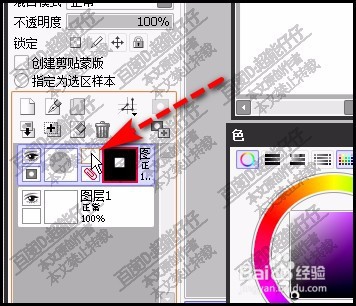
8、想要恢复蒙版,再次点击该按钮即可。
时间:2026-04-23 06:08:10
1、新建画布,再调出铅笔工具,在画布上涂上一块色块。
2、再在右上方这里,选取矩形选框工具,
3、然后,在色块上画出一个矩形选区
4、鼠标移到图层面板这里,如图所示,点击添加图层蒙版按钮。
5、看画布这里,即时,矩形选区上显示出色块,
6、再看图层面板这里,图层上,有了蒙版的缩略图,中间白色部分就是画布中的矩形色块。
7、若想要暂时隐藏蒙版效果,如图所示,点击这个按钮,即时,隐藏了蒙版,画布上的矩形已不见了。
8、想要恢复蒙版,再次点击该按钮即可。
