怎样制作多层立体叠放文字效果的PPT封面

 时间:2026-05-18 22:28:42

1、打开PPT,建立空白演示文稿。

怎样制作多层立体叠放文字效果的PPT封面

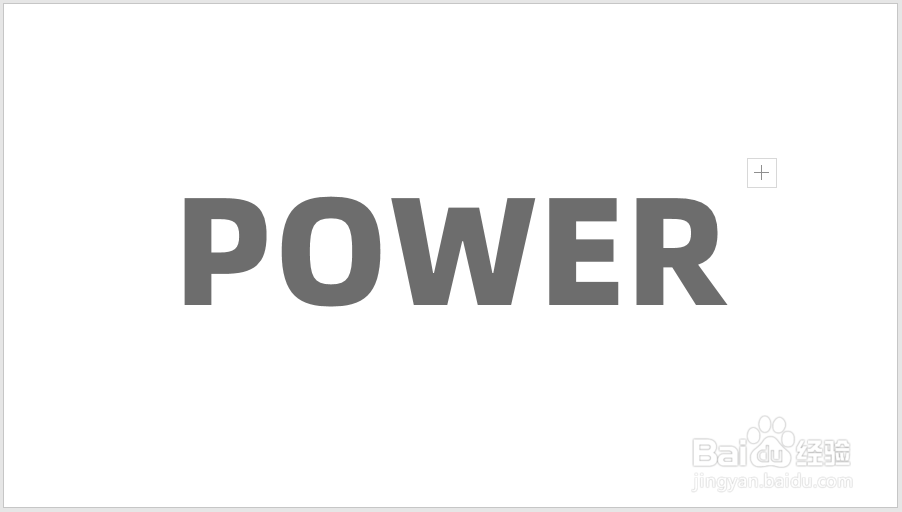
2、插入文本框,输入PPT标题文字。

怎样制作多层立体叠放文字效果的PPT封面

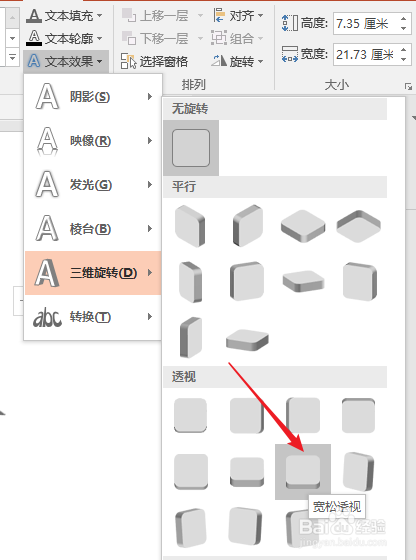
3、选中文本框,设置宽松透视的三维效果。

怎样制作多层立体叠放文字效果的PPT封面

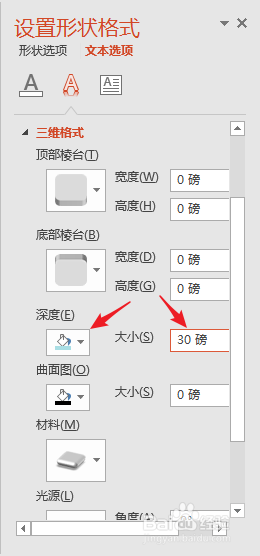
4、打开文本框设置窗口,设置深度颜色和大小。

怎样制作多层立体叠放文字效果的PPT封面

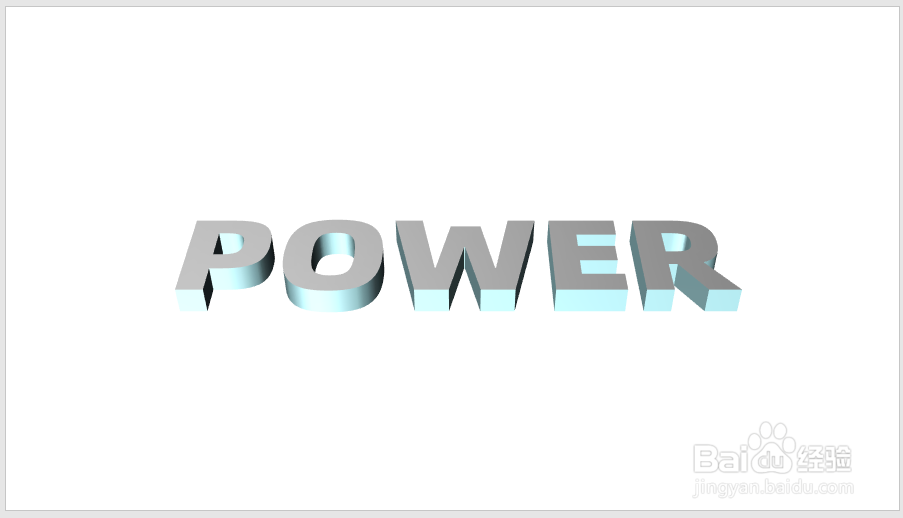
5、就得到了具有立体深度的文字效果。

怎样制作多层立体叠放文字效果的PPT封面

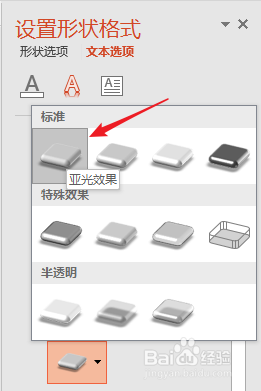
6、进一步设置三维格式,把材料选择亚光效果。

怎样制作多层立体叠放文字效果的PPT封面

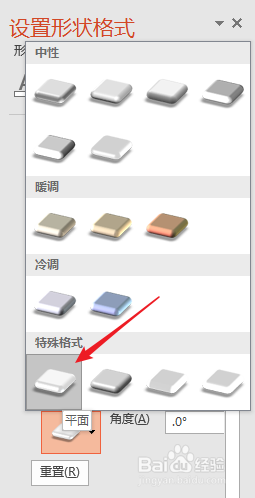
7、把光源选择平面效果。

怎样制作多层立体叠放文字效果的PPT封面

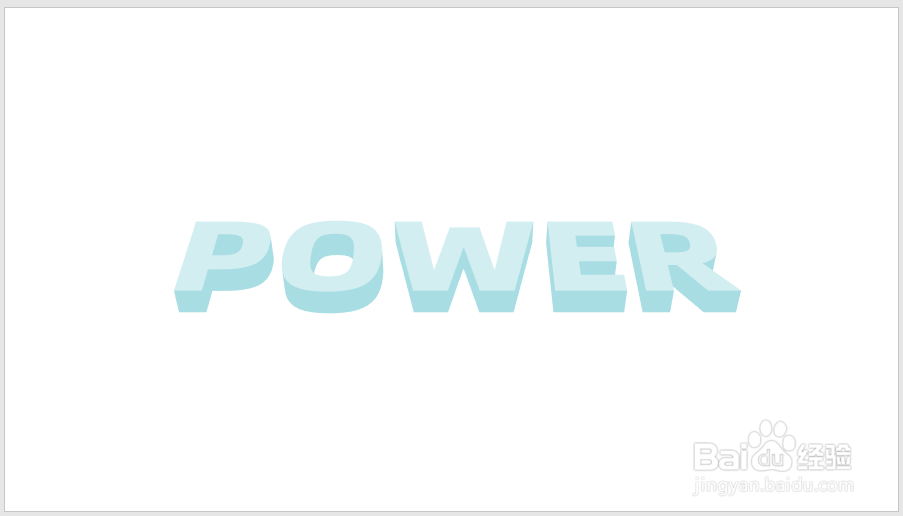
8、再把文字填充为深度相同的颜色,但浓度选择较浅的颜色,这样就得到了比较好看的立体文字效果。
怎样制作多层立体叠放文字效果的PPT封面

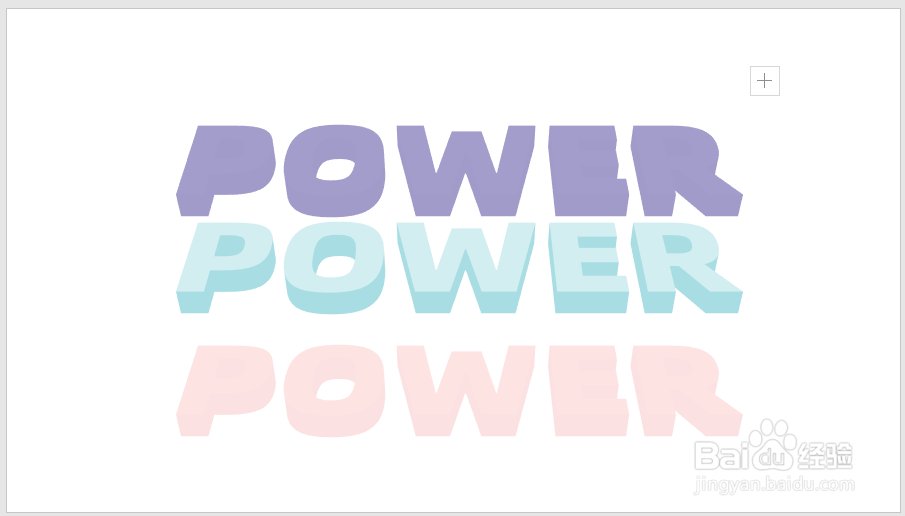
9、接下来,把文本框复制多份,分别设置不同的深度颜色。

怎样制作多层立体叠放文字效果的PPT封面

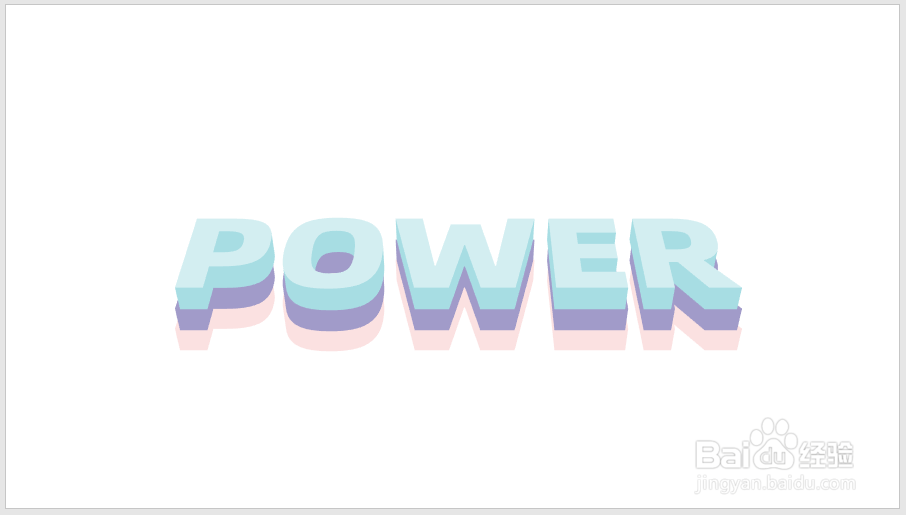
10、再把全部文本框叠放起来。

怎样制作多层立体叠放文字效果的PPT封面

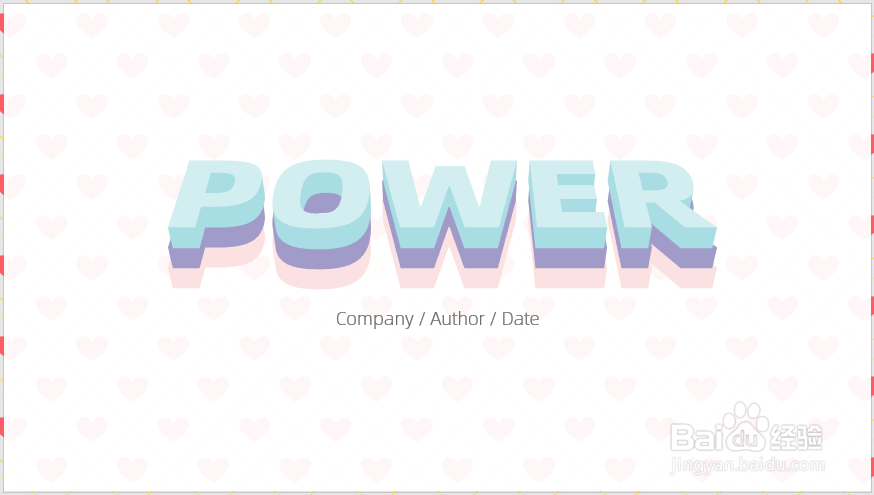
11、最后,插入简单的背景,再插入其他文字,就得到了最终的封面效果。

怎样制作多层立体叠放文字效果的PPT封面

  • PPT动画制作中怎么实现遮底法效果
  • PPT怎么制作上面文字遮盖下面的动画?
  • WPS怎么使用艺术字
  • PPT如何插入页面背景图
  • PPT制作之文字的魅力:[10]浇水字
  • 热门搜索
    黄冈旅游网 酷驴旅游网 大理双廊旅游攻略 巴厘岛旅游地图 广州到三亚旅游团 厦门岛内旅游景点 7天旅游攻略 深圳旅游景点介绍 即墨旅游景点大全 趣途旅游网