如何用premiere制作影片向上滚动的演员表字幕pr

 时间:2026-02-12 11:25:52

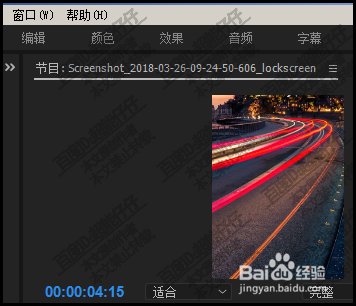
1、我们先把一张图片素材拖入PR中,

并新建序列,把图片拉到视频轨道1
如何用premiere制作影片向上滚动的演员表字幕pr

2、接下来,给图片制作动画,使图片像是影片中移动的画面。

在视频轨道1中,选中图片素材,

再把目光定位在pr界面的左上角的效果控件面板中

如何用premiere制作影片向上滚动的演员表字幕pr

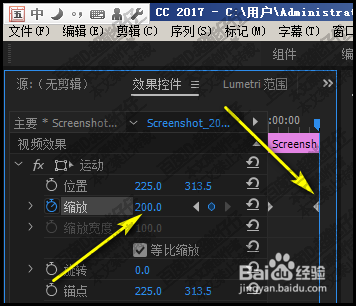
3、点开“运动”这一项,

把时间指示针移动到0帧处。

再点“缩放”的码表,打关键帧

如何用premiere制作影片向上滚动的演员表字幕pr

4、再把时间指示针移到图片播放末尾处,

再把“缩放”的参数,修改为200;自动打下一个关键帧。
如何用premiere制作影片向上滚动的演员表字幕pr

5、那么,图片的动画就制作完成了。

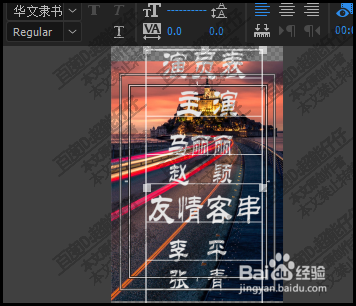
接着,新建一个滚动字幕;

从上而下打上演员表,如图
如何用premiere制作影片向上滚动的演员表字幕pr

6、滚动字幕制作 好后,

把字幕拉到视频轨道2中,

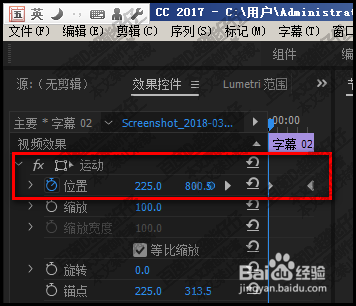
然后,选中字幕,

在效果控制面板中,在位置这里打关键帧。

第一帧,把文字拉到图片最下方,隐藏;

最后一帧,把文字向上拉,拉到图片顶端,隐藏。
如何用premiere制作影片向上滚动的演员表字幕pr

7、制作完成,播放下,看下演员表滚动的效果。

如何用premiere制作影片向上滚动的演员表字幕pr

  • pr中的比率拉伸工具如何使用?
  • premiere滚动字幕如何调速度?
  • pr怎么裁剪视频画面
  • pr效果面板不见了
  • pr导出视频格式怎么选
  • 热门搜索
    阿尔山旅游 千岛湖旅游 途牛旅游网 石家庄旅游景点 附近旅游景点 巴厘岛旅游多少钱 苏州旅游景点 香格里拉旅游攻略 郑州旅游职业学院 红色旅游