怎样用Photoshop抠冰雕并改变颜色和背景

 时间:2024-10-31 06:02:29

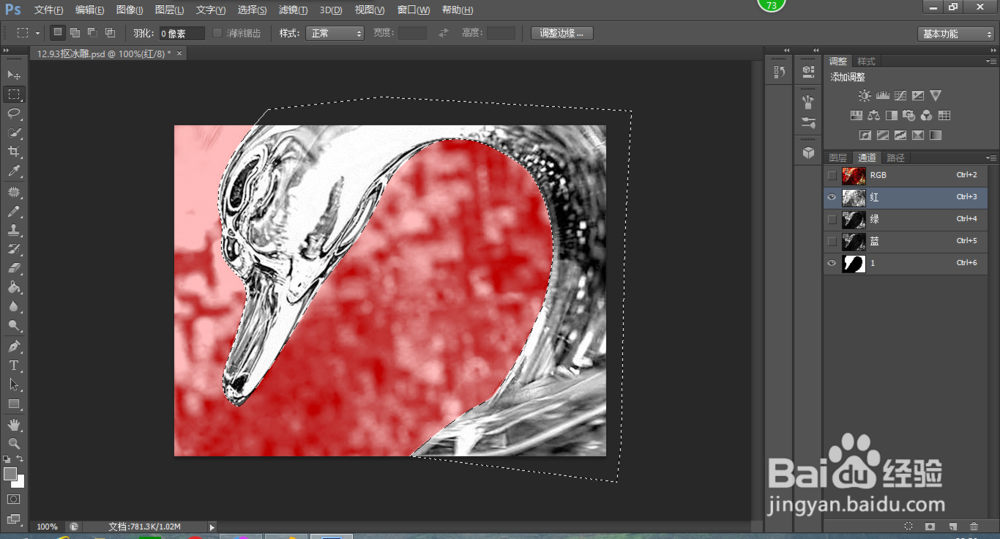
1、打开图片,抠出冰雕轮廓,并储存选区

怎样用Photoshop抠冰雕并改变颜色和背景

2、打开通道面板

怎样用Photoshop抠冰雕并改变颜色和背景

3、点击 图像 计算, 合并保存的选区的通道和一个冰雕较为清晰的通道

怎样用Photoshop抠冰雕并改变颜色和背景

4、打开图层面板

怎样用Photoshop抠冰雕并改变颜色和背景

5、添加一个蒙版,再添加一个绿色的颜色图层,如图

怎样用Photoshop抠冰雕并改变颜色和背景

6、最后,置入背景,成果如下

怎样用Photoshop抠冰雕并改变颜色和背景
  • PS如何应用污点修复画笔和仿制图章修图片
  • 在PS中如何制作黑白质感人像
  • 如何在PS中做出仿真的蓝天白云的效果?
  • 如何用PS合成老人与树?
  • PS制作褶皱效果
  • 热门搜索
    伊春旅游网 最爱四川旅游网 丰顺旅游景点大全 乌镇西塘旅游攻略 河南春节旅游最佳去处 哈尔滨雪乡旅游攻略 广西南宁旅游景点大全 纳木错旅游攻略 旅游节目有哪些 黔西南旅游景点大全