电脑出现“是否停止运行此脚本”解决办法

 时间:2026-02-14 03:28:28

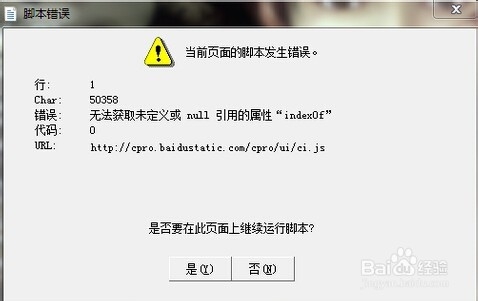
1、出现这情况可以用杀毒软件修复也可以Microsoft提供的工具修复。

电脑出现“是否停止运行此脚本”解决办法

电脑出现“是否停止运行此脚本”解决办法

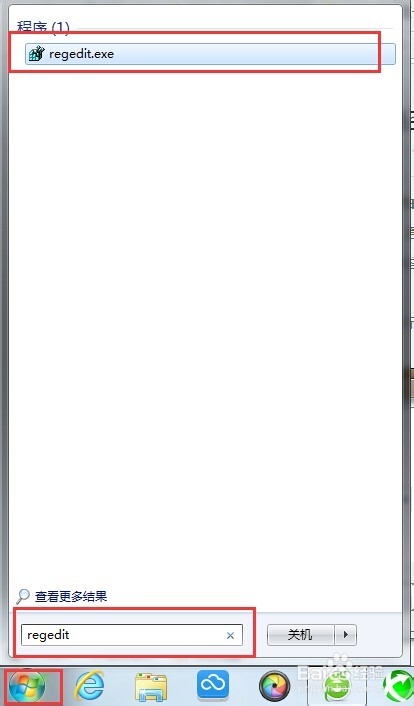
2、还可以自己动手修改注册表修复,首先打开注册表。

电脑出现“是否停止运行此脚本”解决办法

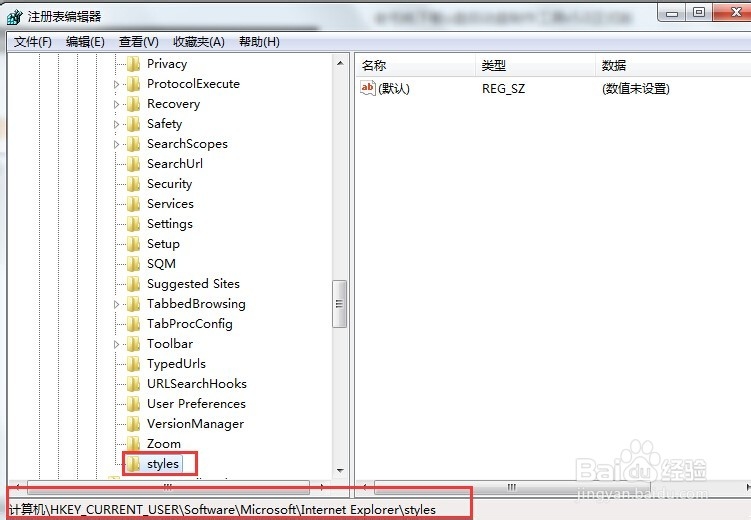
3、依次打开HKEY_CURRENT_USER\Software\Microsoft\Internet Explorer空白地方右击“Internet Explorer“选择新建“项”将其项重命名为“Styles”。

电脑出现“是否停止运行此脚本”解决办法

电脑出现“是否停止运行此脚本”解决办法

4、再在”Styles“下,新建“DWORD(32-位)值”,将修改名为“MaxScriptStatements”。

电脑出现“是否停止运行此脚本”解决办法

电脑出现“是否停止运行此脚本”解决办法

5、右键“MaxScriptStatements”修改,把其“数值数据”修改为“0xFFFFFFFF”最后再点击“确定”。

电脑出现“是否停止运行此脚本”解决办法

  • Houdini13路径动画制作方法。
  • unity如何打开异步着色器编译
  • daz studio模型方快化线条化问题解决
  • 如何使用ZBrush雕刻草莓的叶子
  • Redshift渲染器如何查看部分模型的渲染效果
  • 热门搜索
    云南腾冲旅游景点 响沙湾旅游景区 贵州赤水旅游景点 兴凯湖旅游 朱家角古镇旅游区 巴厘岛旅游攻略大全 阳江闸坡旅游攻略 澳门旅游景点大全 厦门旅游攻略住宿 途途旅游网