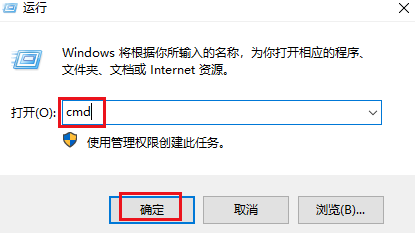
1、从 运行 框中打开命令提示符。只需按 Windows 键 + R 打开"运行"。键入cmd,然后按 Enter 键。这将打开没有管理员权限的命令提示符。
2、从WinX菜单打开命令提示符。按 Windows 键 + X 以显示 WinX 菜单。从弹出菜单中,您可以选择"命令提示符"以非管理员模式打开命令提示符,或选择"命令提示符(管理员)"以管理员模式打开它。
注意:自 Windows 10 更新以来,WinX 菜单上的命令提示符已替换为 PowerShell。但是,您也可以轻松地将命令提示符添加回WinX菜单。

3、 使用搜索打开命令提示符。单击任务栏中的搜索框,然后键入cmd。从搜索结果中单击"命令提示符"。
如果要以管理员身份运行命令提示符,请右键单击搜索结果中的命令提示符,然后选择"以管理员身份运行"。

4、从"开始"菜单打开命令提示符。单击"开始"按钮 ,展开"Windows 系统"文件夹,您将看到命令提示符快捷方式。您可以单击它以在正常模式下启动命令提示符。

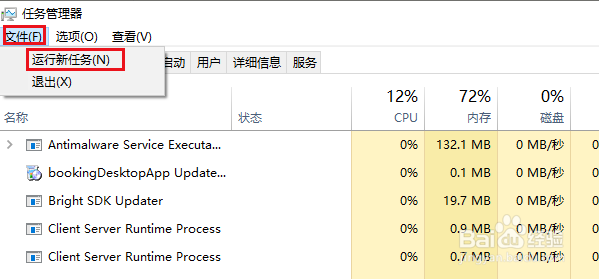
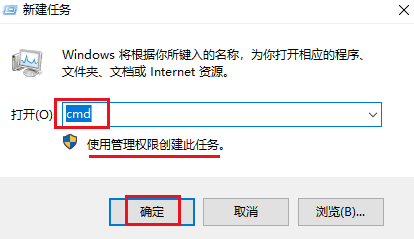
5、从任务管理器打开命令提示符。打开任务管理器。单击"文件",然后选择"运行新任务"。在"打开"框中键入cmd,然后单击"确定"这将以管理员身份打开命令提示符。