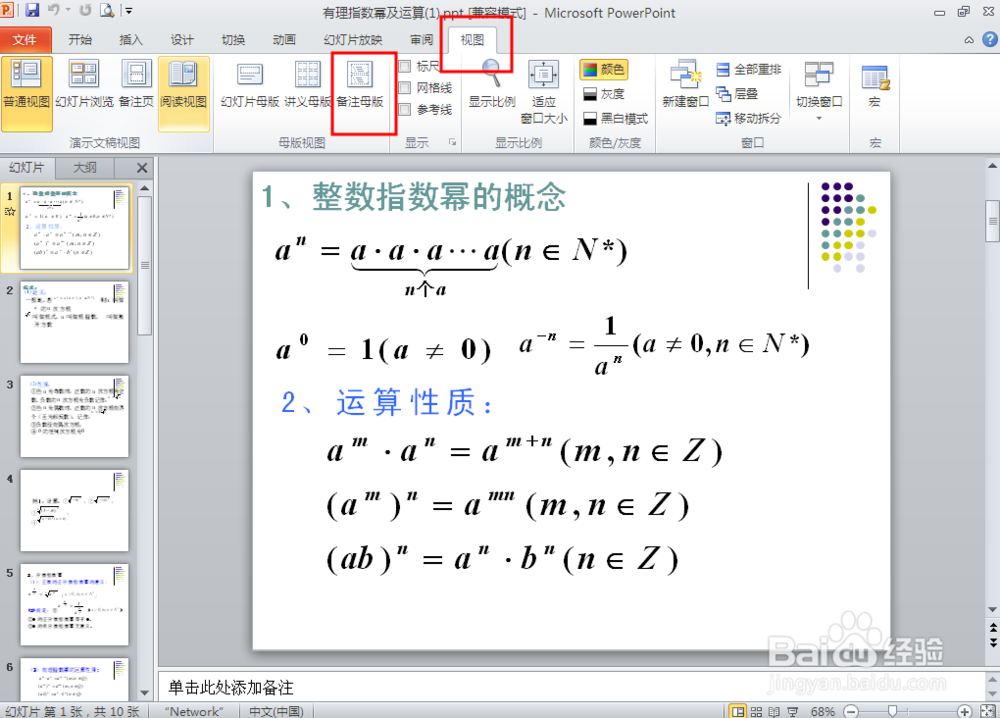
1、先说说我刚开始用网上找的方法,或许大家也在用。先是打开“视图”——”备注模版“
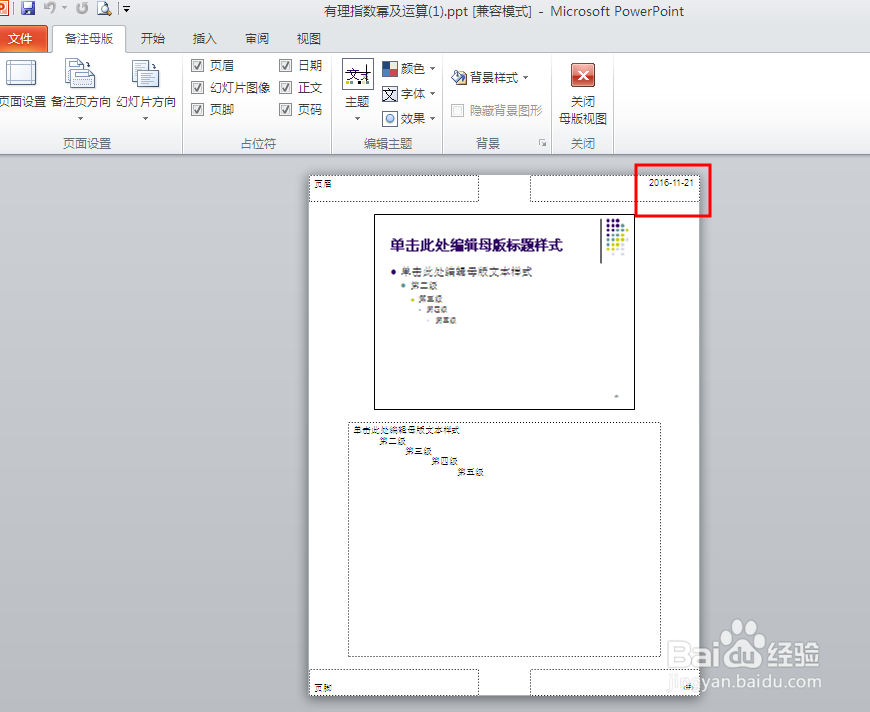
2、打开后确实能看到日期的地方。
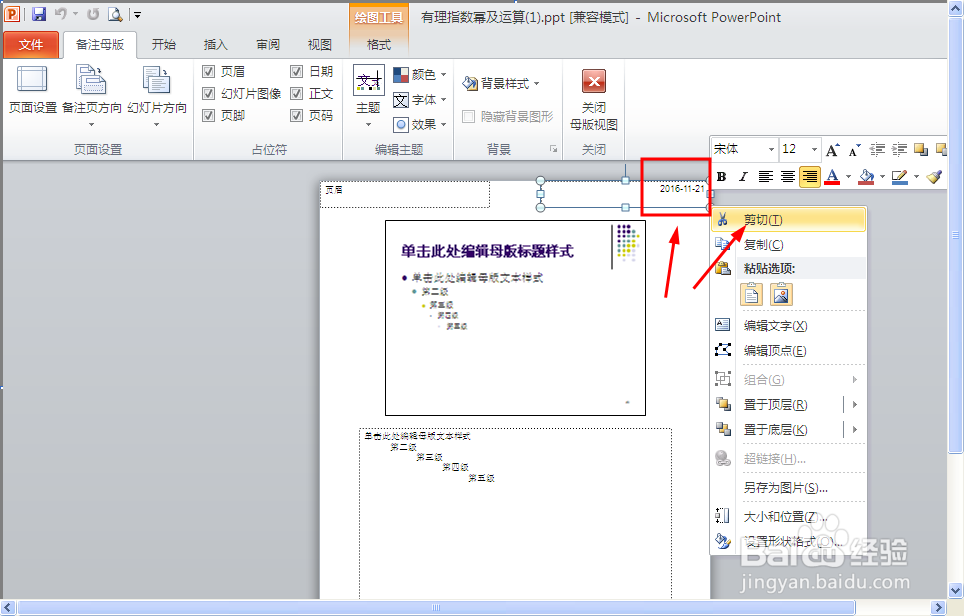
3、先选择它,并把它删除。
4、删除后点击“关闭母版视图”。

5、再打开打印预览,发现日期还是在。
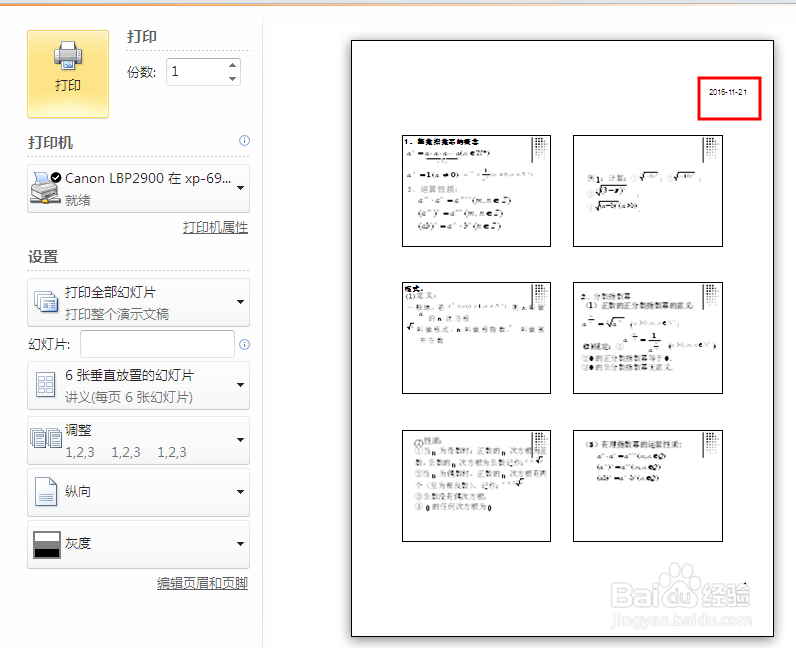
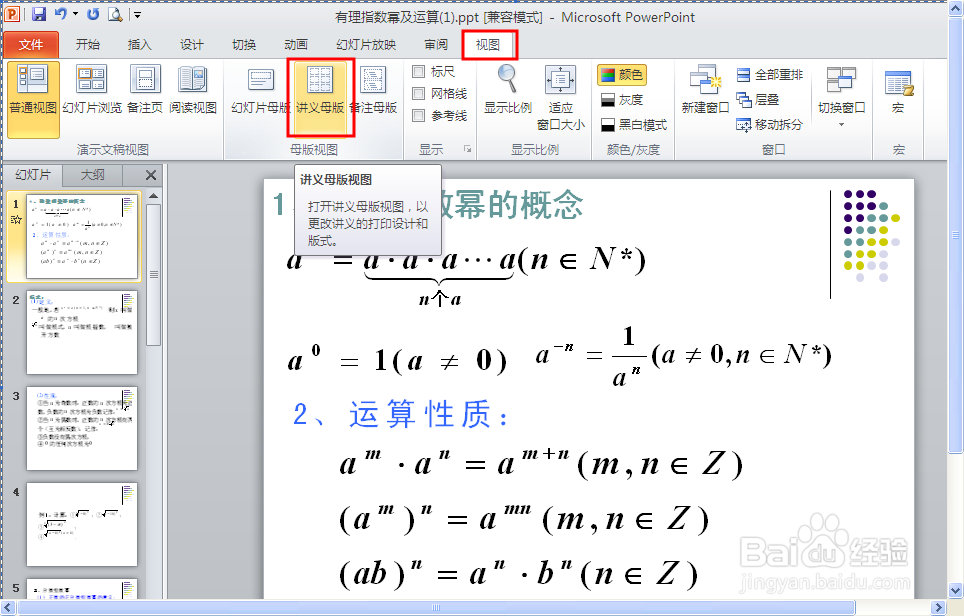
6、所以,其实这个日期不是在这个地方删除的。应该是在“讲义母版”那里。看下图。
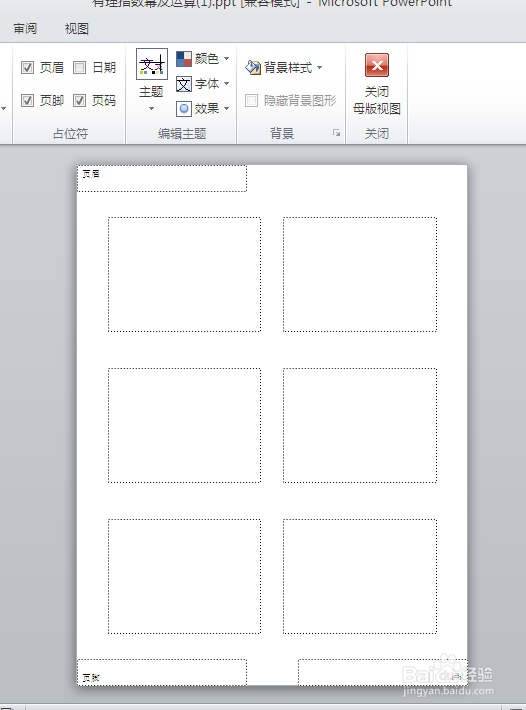
7、找到日期后把它删除。

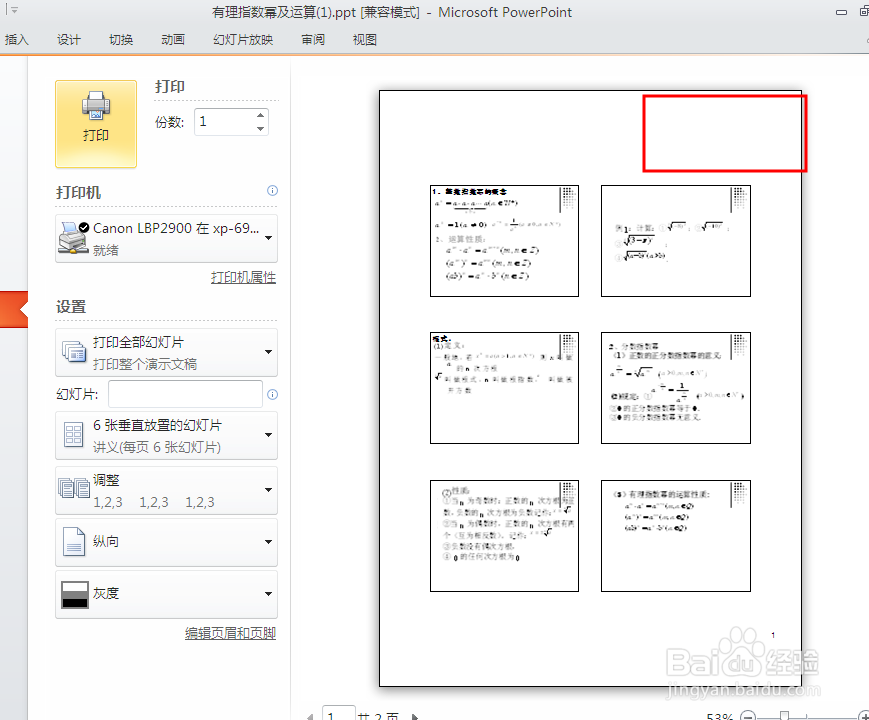
8、现在在打开预览看一下,就没有这个日期了。
时间:2026-04-30 11:03:31
1、先说说我刚开始用网上找的方法,或许大家也在用。先是打开“视图”——”备注模版“
2、打开后确实能看到日期的地方。
3、先选择它,并把它删除。
4、删除后点击“关闭母版视图”。
5、再打开打印预览,发现日期还是在。
6、所以,其实这个日期不是在这个地方删除的。应该是在“讲义母版”那里。看下图。
7、找到日期后把它删除。
8、现在在打开预览看一下,就没有这个日期了。
