1、首先,我们点击开始菜单,从列表中选择设置选项进入。

2、之后在打开的WINDOWS设置界面中,点击系统选项进入。

3、随后,我们在左侧找到电源管理选项,点击进入。

4、在打开如图所示的界面中,我们直接点击有关笔记本电脑合上盖子的选项,点击进入。

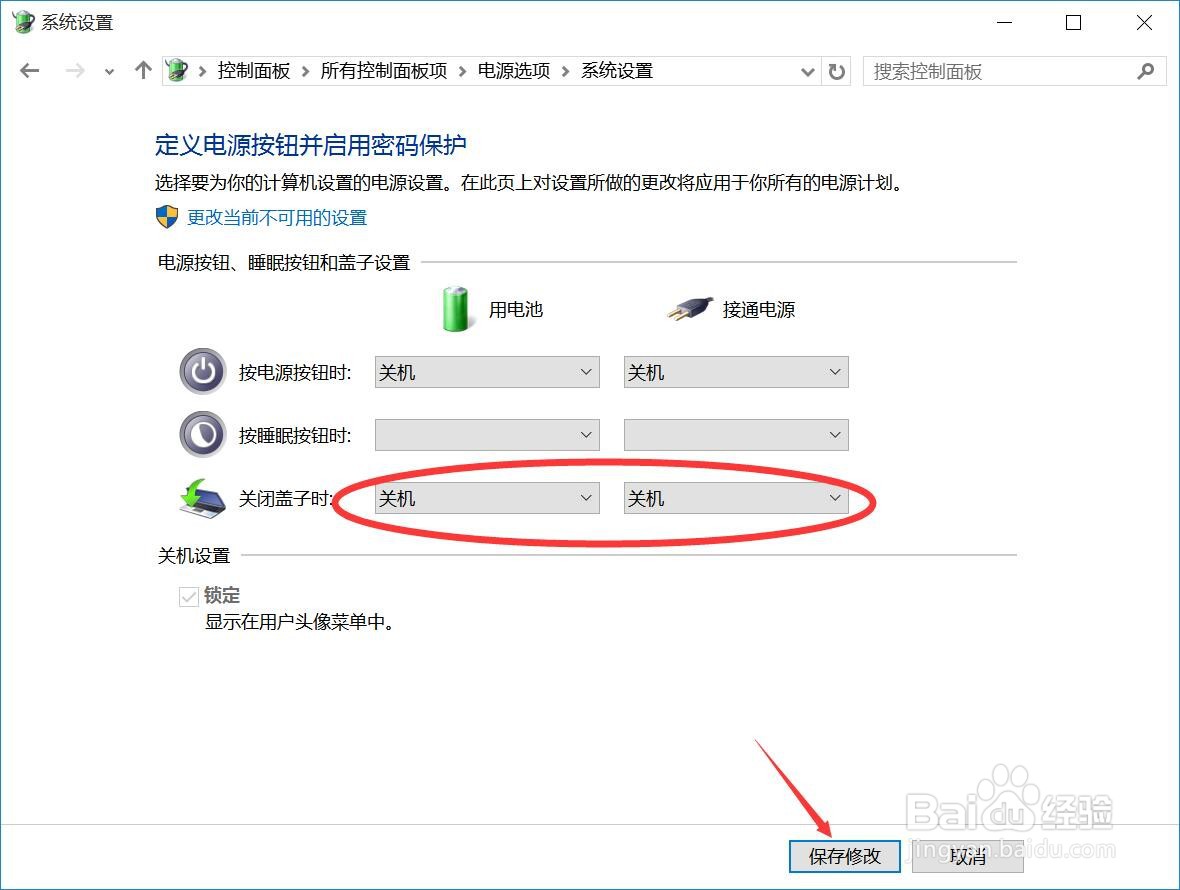
5、在打开的电源管理界面中,我们可以设置有关合上盖子时的电源动作选项,其中包括关机以及休眠选项。
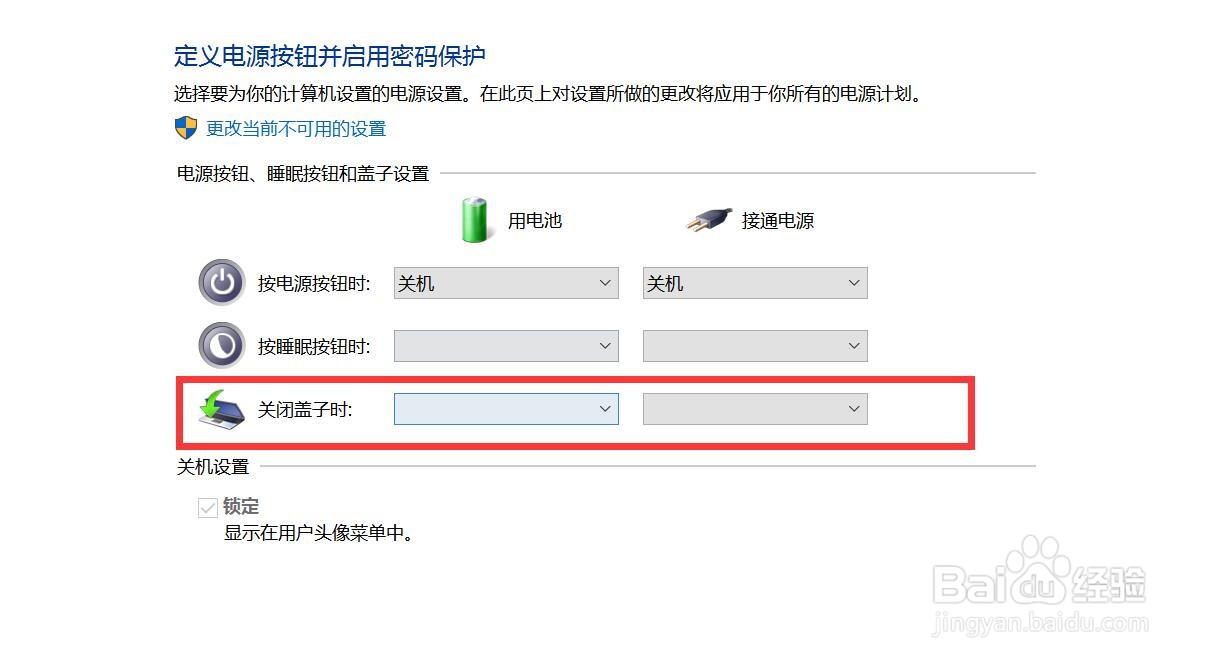
6、最后我们点击电源管理下拉列表从中选择我们所需要的选项即可点击确定按钮完成。

时间:2026-04-22 05:12:30
1、首先,我们点击开始菜单,从列表中选择设置选项进入。
2、之后在打开的WINDOWS设置界面中,点击系统选项进入。
3、随后,我们在左侧找到电源管理选项,点击进入。
4、在打开如图所示的界面中,我们直接点击有关笔记本电脑合上盖子的选项,点击进入。
5、在打开的电源管理界面中,我们可以设置有关合上盖子时的电源动作选项,其中包括关机以及休眠选项。
6、最后我们点击电源管理下拉列表从中选择我们所需要的选项即可点击确定按钮完成。
