1、先登录进入淘宝店铺后台,点击进入“店铺装修”后台,请点我~!→ 页面装修 → 点击”步骤1所处“ →活动页面(步骤2) →”选择所装修的承接页(步骤3)

2、第二步:更改承接页首屏氛围图(可编辑不可删除)
①选择店铺承接页版头模块,鼠标移动至右上角,出现“编辑”字样,点击编辑
②PC端“上传图片”上传1600*220图片,可在“PC背景图链接”框中放置您希望的转跳宝贝链接,宣传文案:系统提供默认版,也可自行编辑45个字符
③无线端--"上传图片”上传750*235图片
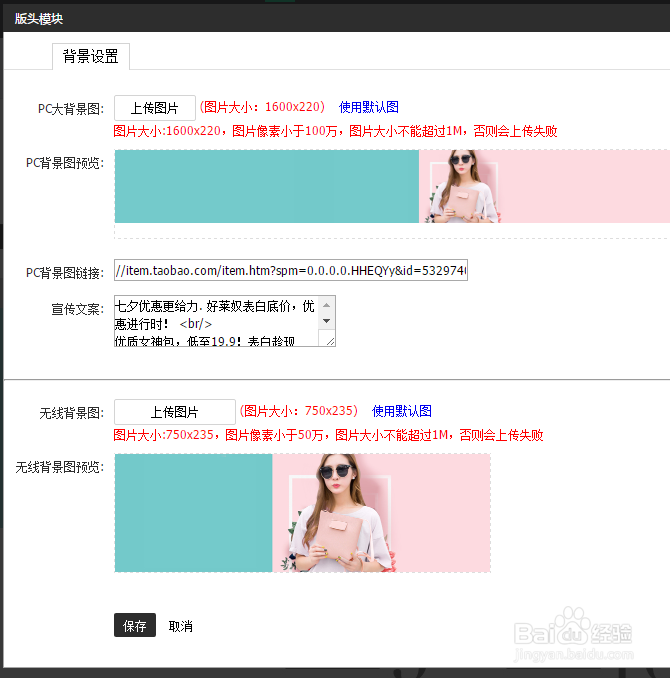
3、PC端假如是制作了1600X220图片,那么两侧都会有空白的地方,那如何制作全屏呢?很简单,只需把图片做成1920X220C尺寸大小即可,展示出来的海报就是全屏的。
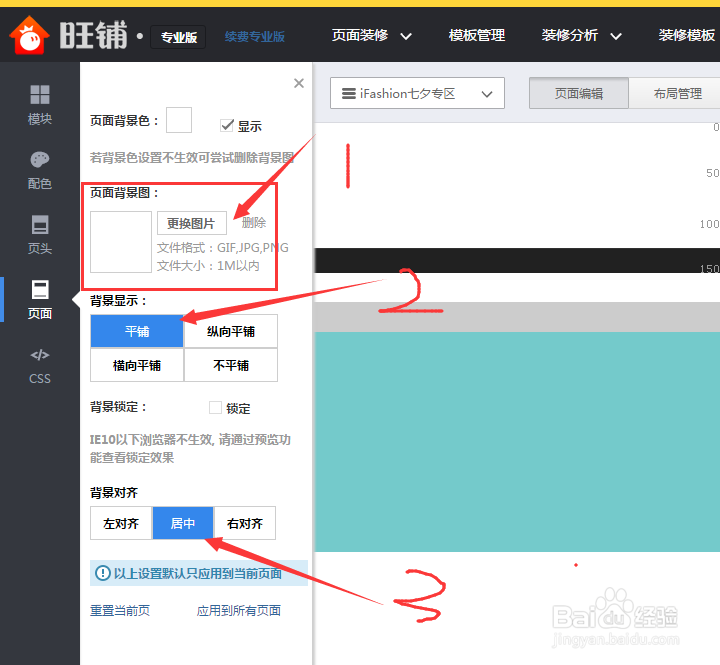
4、而更改承接页的背景颜色,则需要制作一张简单的背景图片(图片大小要小于200K,本人建议是使用纯色背景,这样平铺就不会看出破绽),按照步骤1(“更换图片”),选择平铺和居中即可。
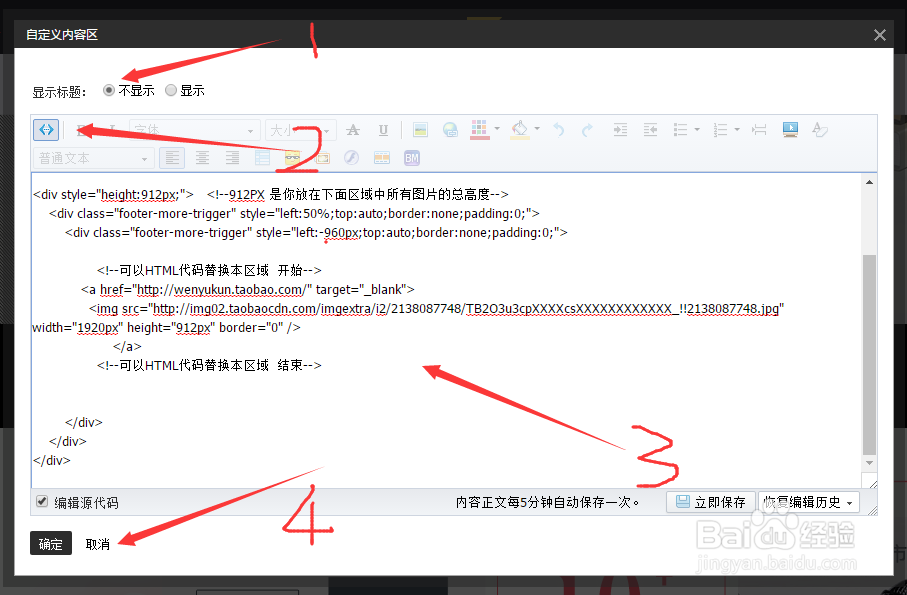
5、最后淘宝的承接页是可以制作成全屏自定义页面
这需要你使用到淘宝全屏代码,它包括了专业版和基础版的代码!!!
(专业版):
<div style="height:912px;"> <!--912PX 是你放在下面区域中所有图片的总高度-->
<div class="footer-more-trigger" style="left:50%;top:auto;border:none;padding:0;">
<div class="footer-more-trigger" style="left:-960px;top:auto;border:none;padding:0;">
<!--可以HTML代码替换本区域 开始-->
<a href="http://wenyukun.taobao.com/" target="_blank">
<img src="http://img02.taobaocdn.com/imgextra/i2/2138087748/TB2O3u3cpXXXXcsXXXXXXXXXXXX_!!2138087748.jpg
</a>
<!--可以HTML代码替换本区域 结束-->
</div>
</div>
</div>
(基础版):
<div style="height:912px;">
<div class="footer-more-trigger" style="left:50%;top:auto;border:none;padding:0;">
<div class="footer-more-trigger" style="left:-1060px;top:auto;border:none;padding:0;">
<!--可以HTML代码替换本区域 开始-->
<a href="http://wenyukun.taobao.com/" target="_blank">
<img src="http://img02.taobaocdn.com/imgextra/i2/2138087748/TB2O3u3cpXXXXcsXXXXXXXXXXXX_!!2138087748.jpg
</a>
<!--可以HTML代码替换本区域 结束-->
</div>
</div>
使用代码在“自定义模块”进行保存,即可全屏页面设计。