win10如何实现一张主题包含多张图片

 时间:2026-02-14 01:35:22

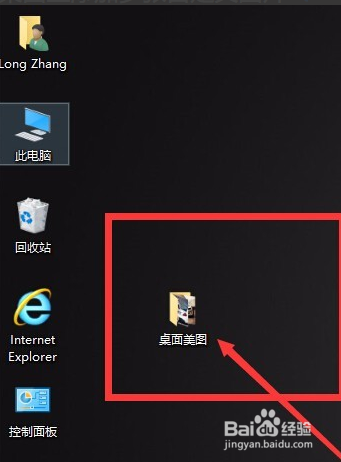
1、将自己喜欢的美图放在一个文件夹里,并记得这个文件夹的位置,现在我把它放在了桌面上。
win10如何实现一张主题包含多张图片

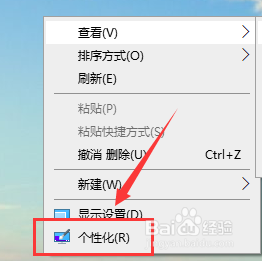
2、单击鼠标右键,弹出菜单,单击“个性化”命令。

win10如何实现一张主题包含多张图片

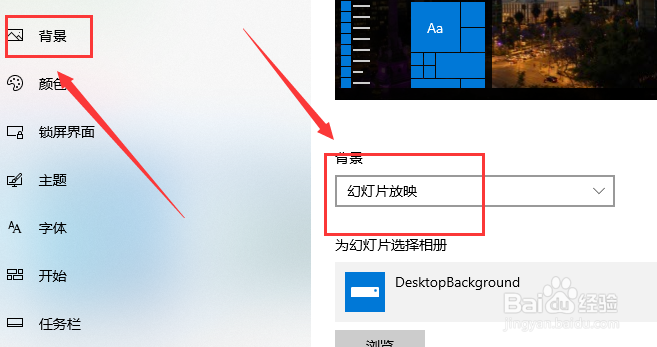
3、弹出个性化设置窗口,如图发现“背景”下拉菜单,点开有三个选项。选择“幻灯片放映”。
win10如何实现一张主题包含多张图片

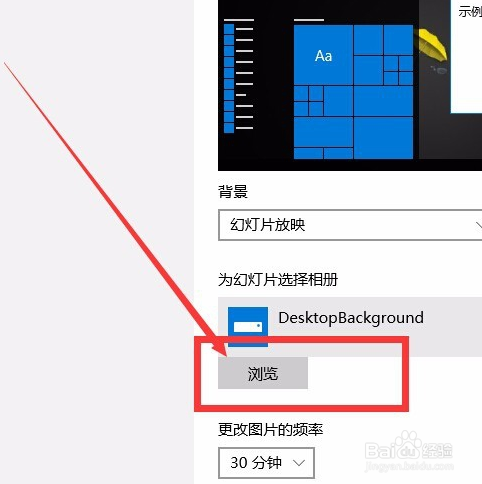
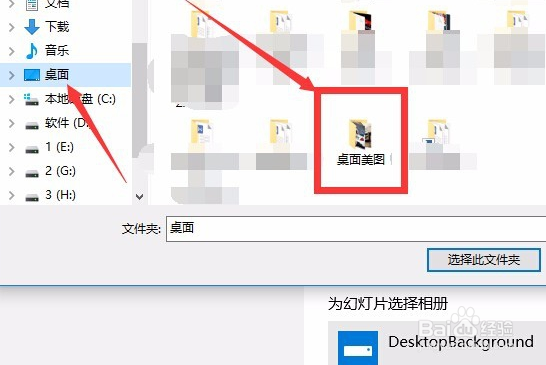
4、点击下面的“预览”,找到我们刚才第一步保存的“桌面美图”文件夹。

win10如何实现一张主题包含多张图片

5、到“桌面美图”文件夹后,单击选择,切记不是双击点进去,而是单击选择。对话框右下角,会出现“选择此文件夹”,单击即可。
win10如何实现一张主题包含多张图片

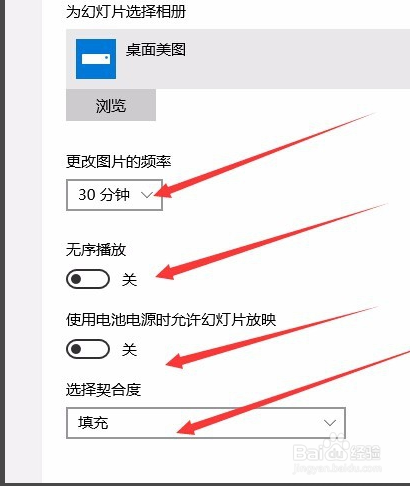
6、设置好后,回到“个性化”设置窗口,下面有四个“属性”设置,可以根据自己的喜好,对桌面图片的“更换频率、顺序、电源、契合度”等进行设置。
win10如何实现一张主题包含多张图片

  • 摹客iDoc Adobe XD插件使用技巧
  • axure怎么设置弹框动画?
  • InDesign如何色板中的一种颜色编辑成另一中颜色
  • 在Axure rp中中继器的使用
  • unity 3D怎么制作楼梯
  • 热门搜索
    河南春节旅游最佳去处 腾讯旅游 阳西沙扒湾旅游攻略 铜鼓旅游景点 山东冬季旅游 山东省内旅游景点 陕西旅游景点介绍 上海旅游介绍 新安江旅游 广西凭祥旅游