1、打开PS,打开图片,如图

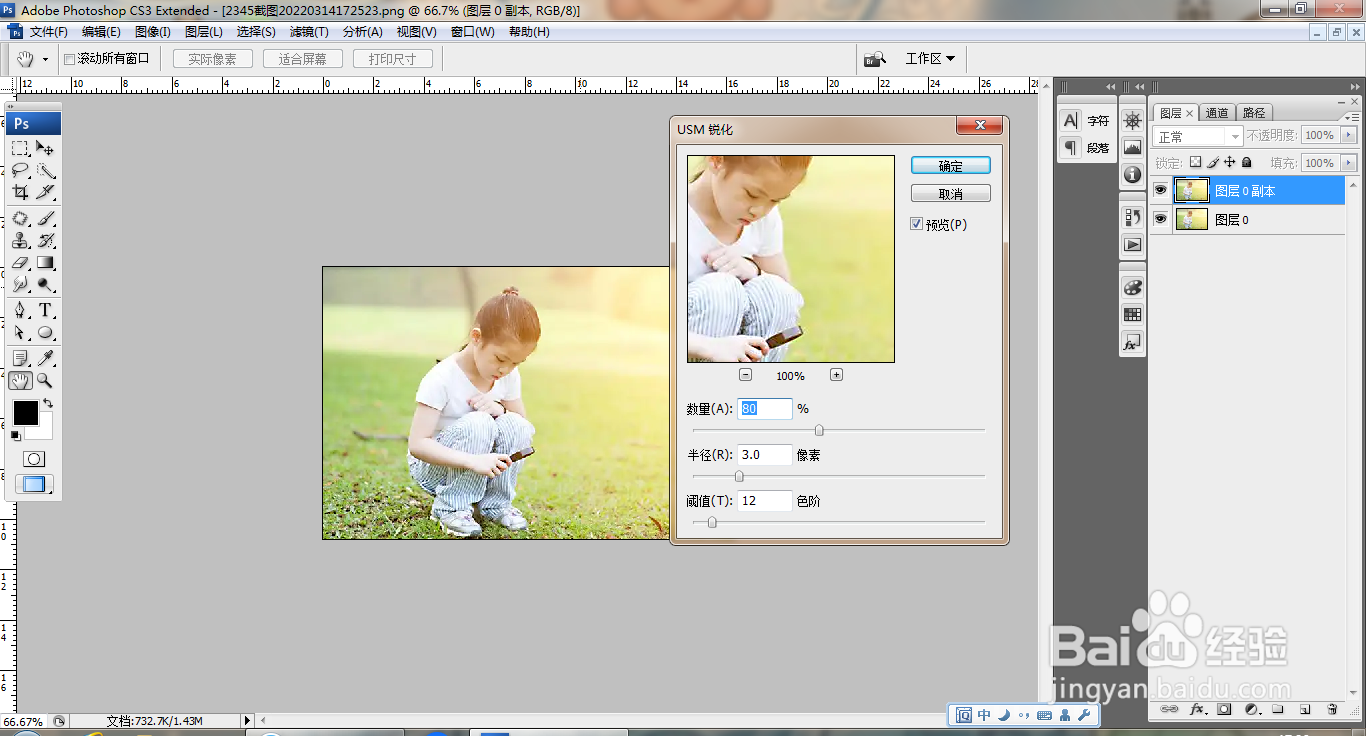
2、复制图层副本,选择滤镜,锐化,USM锐化,如图
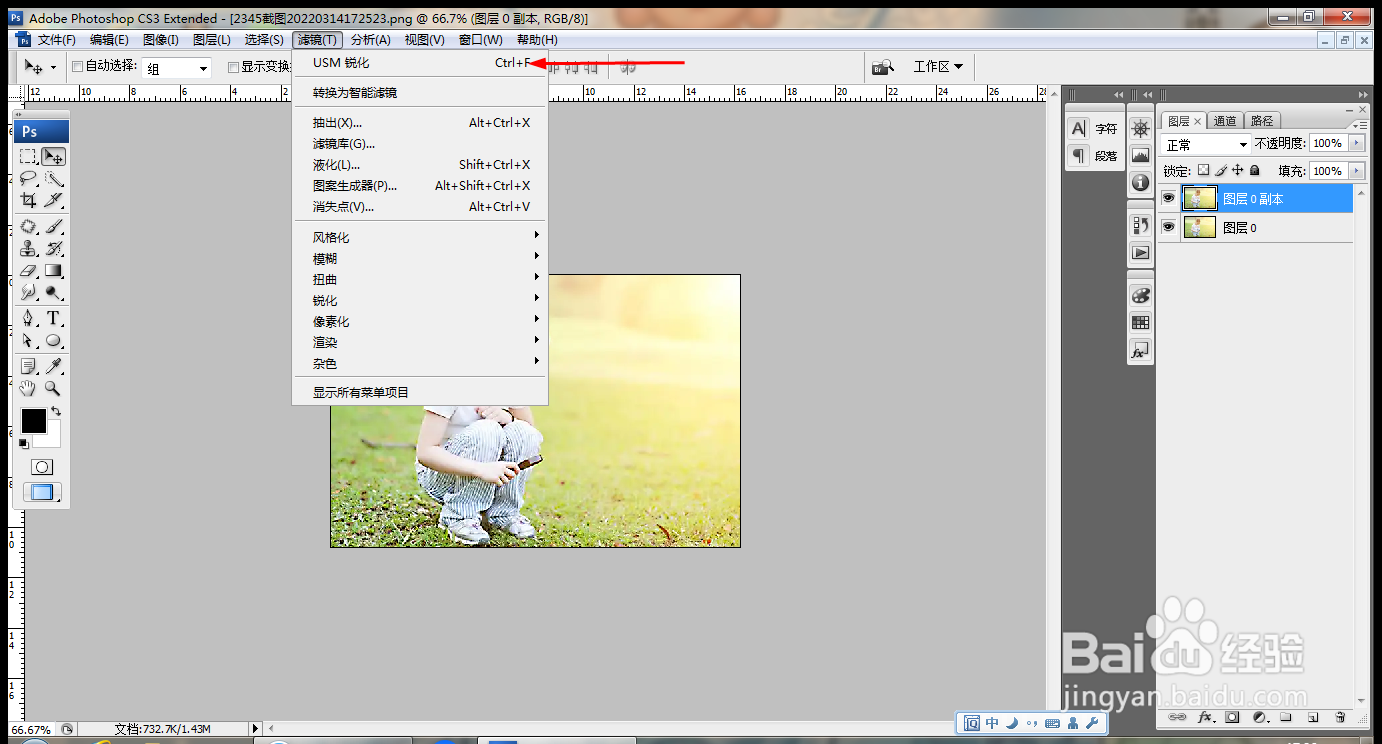
3、再次执行锐化滤镜,如图
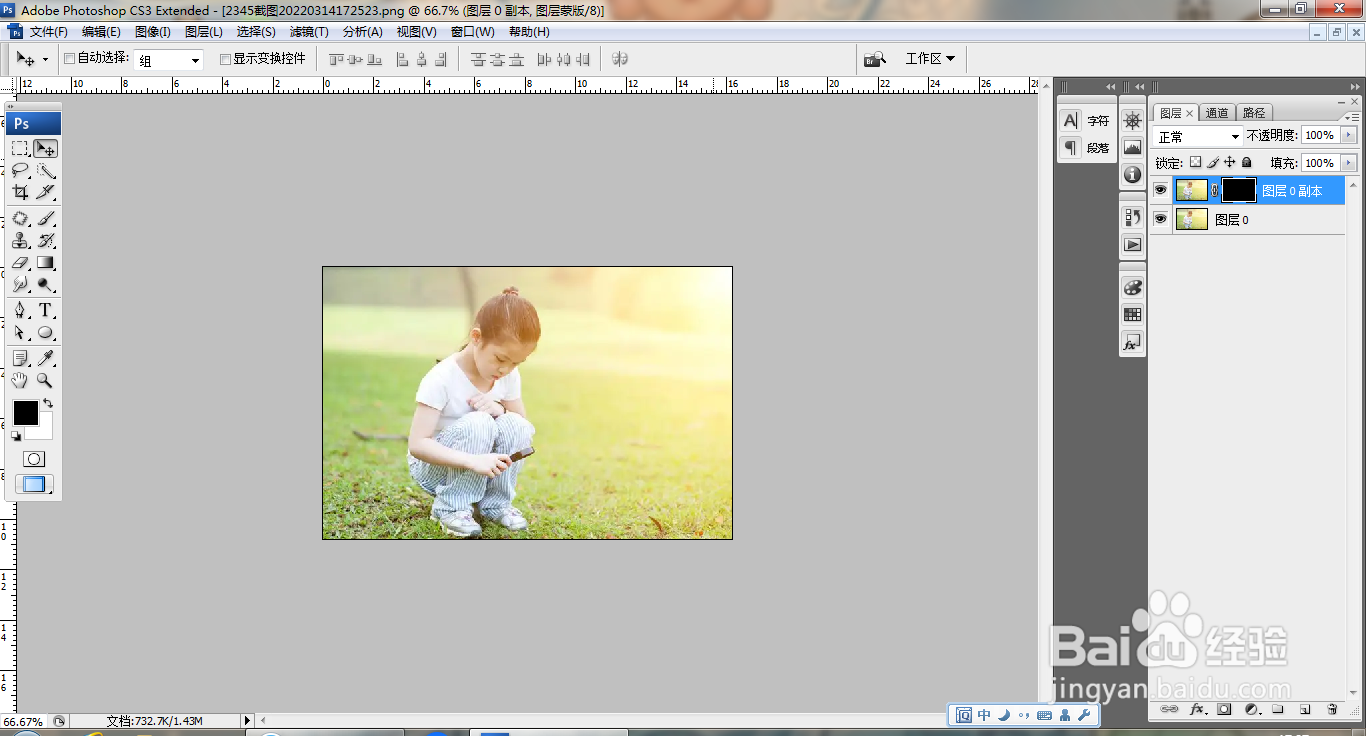
4、按alt添加黑色图层蒙版,如图
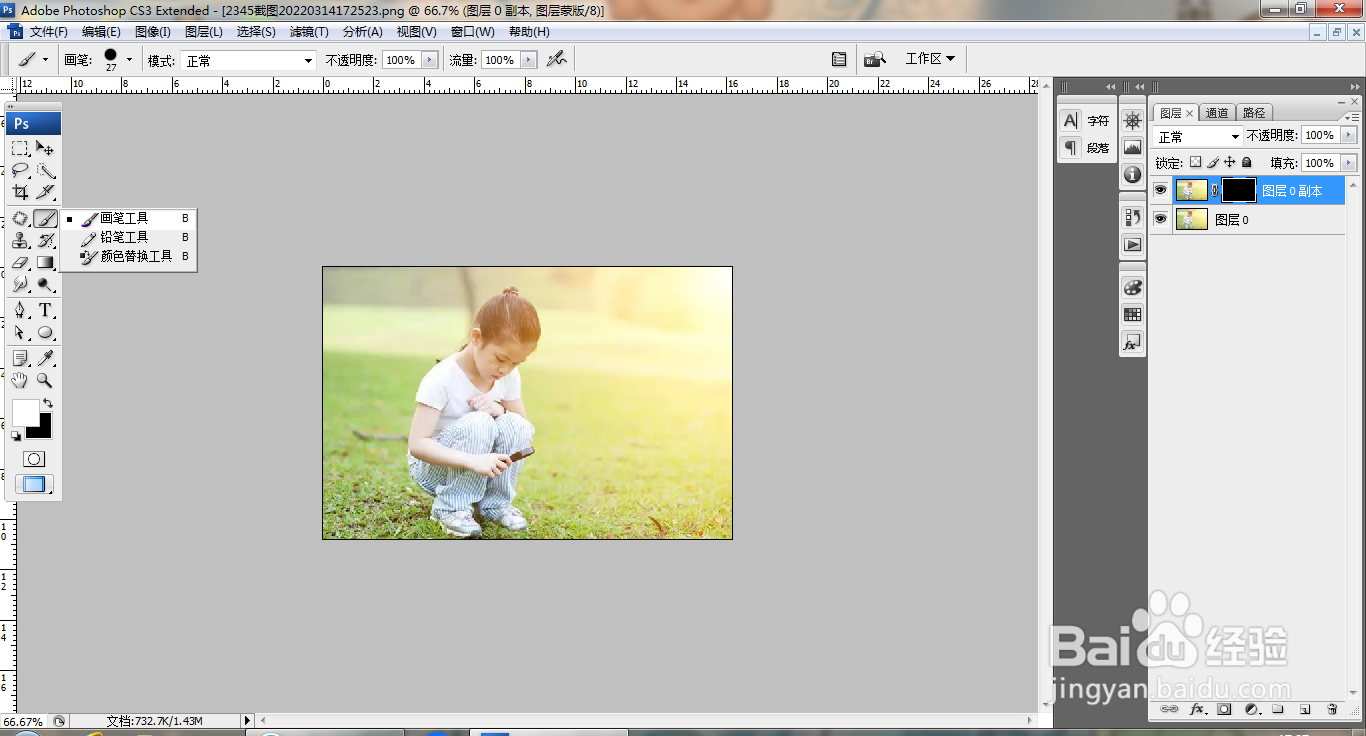
5、选择画笔工具,设置前景色为白色,涂抹人像的背景,如图
6、继续使用画笔工具涂抹,如图
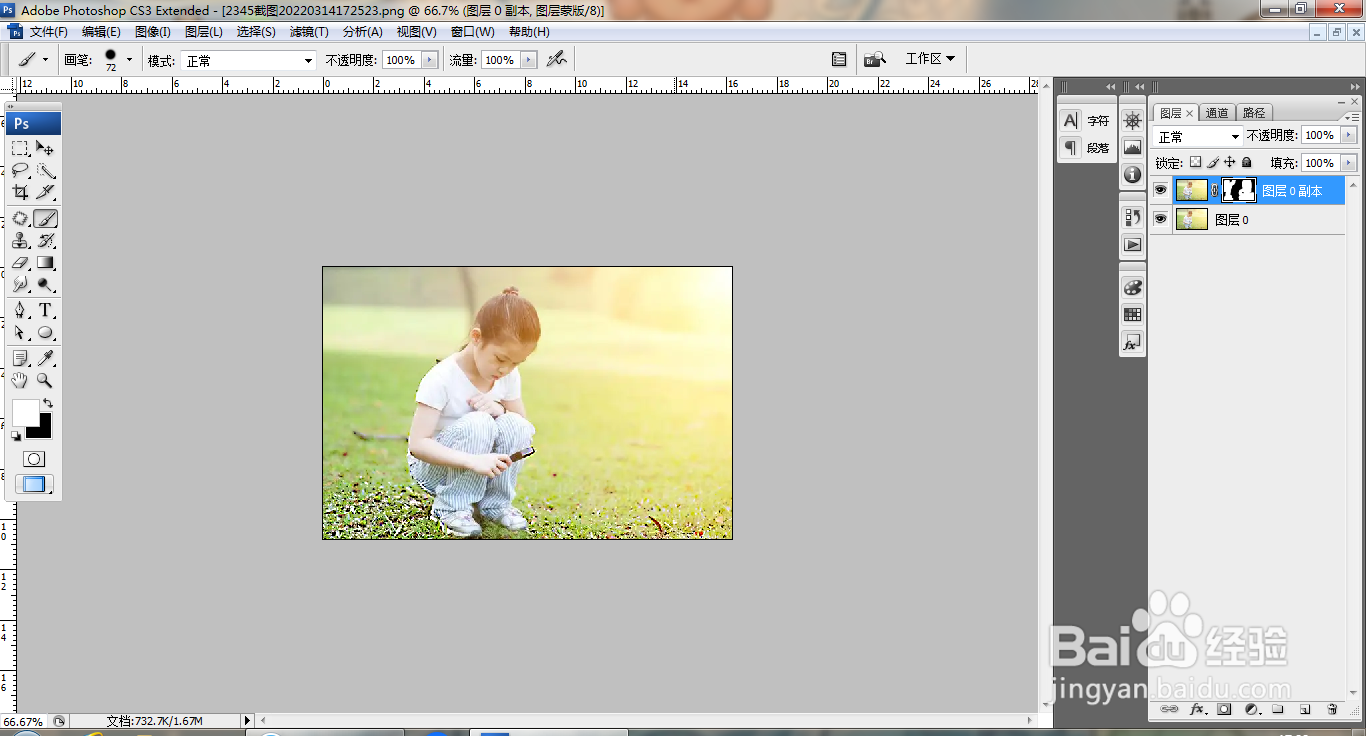
7、复制图层副本,正片叠底,如图
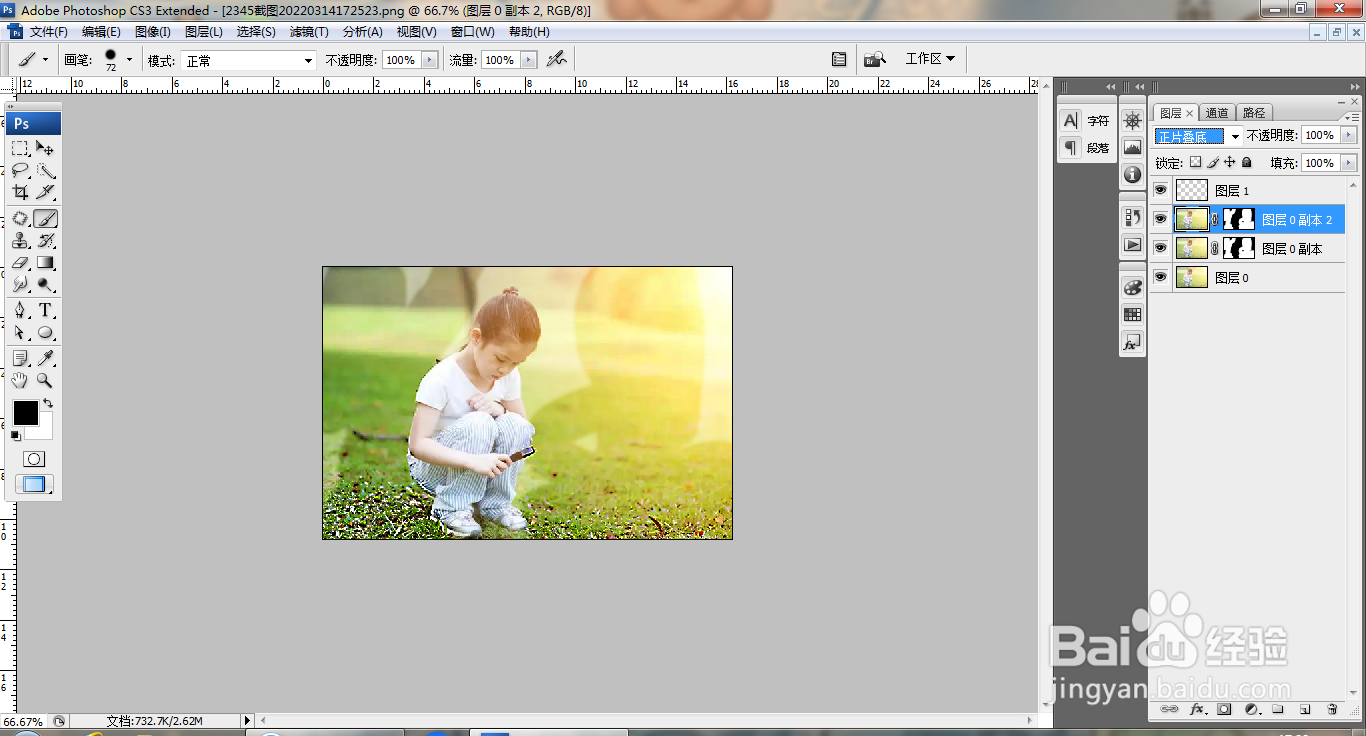
8、选择设置图像大小,设置图像的宽度和高度,如图
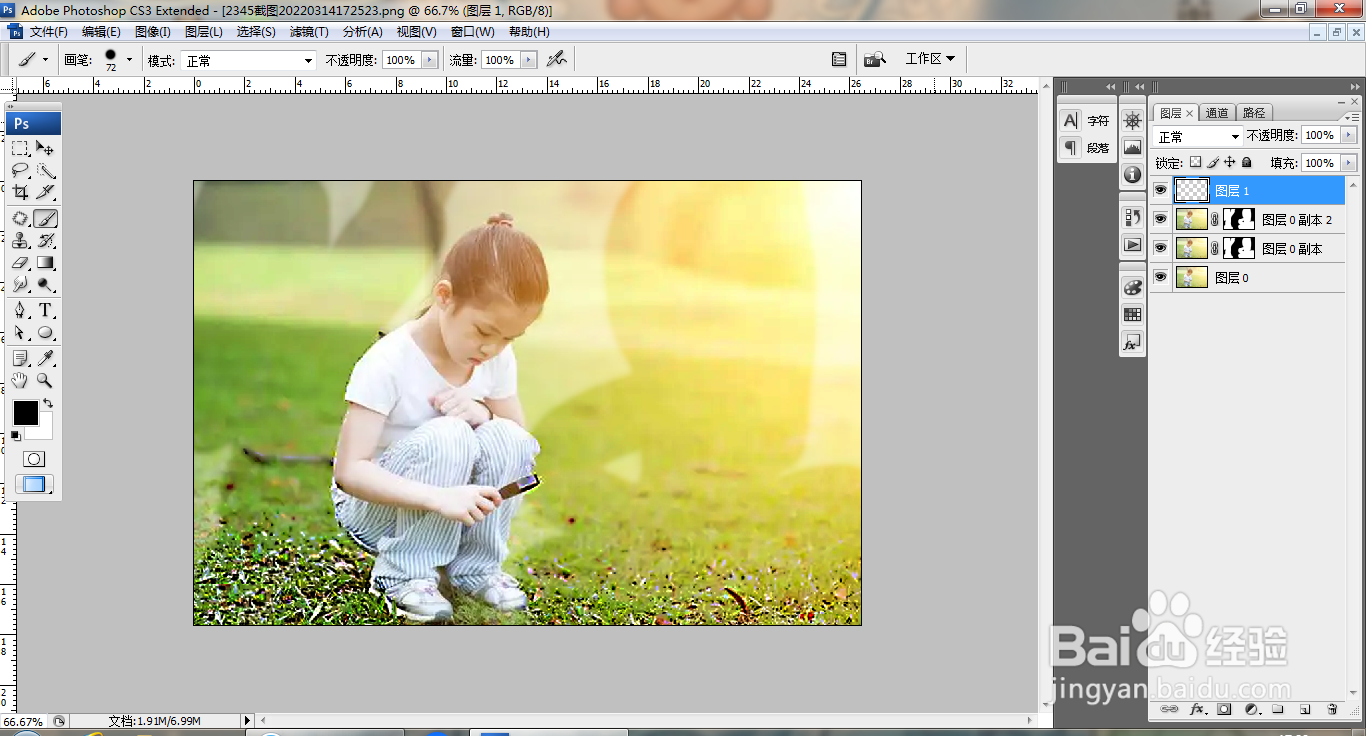
9、按ctrl+a载入选区,选择图片,编辑,描边,如图

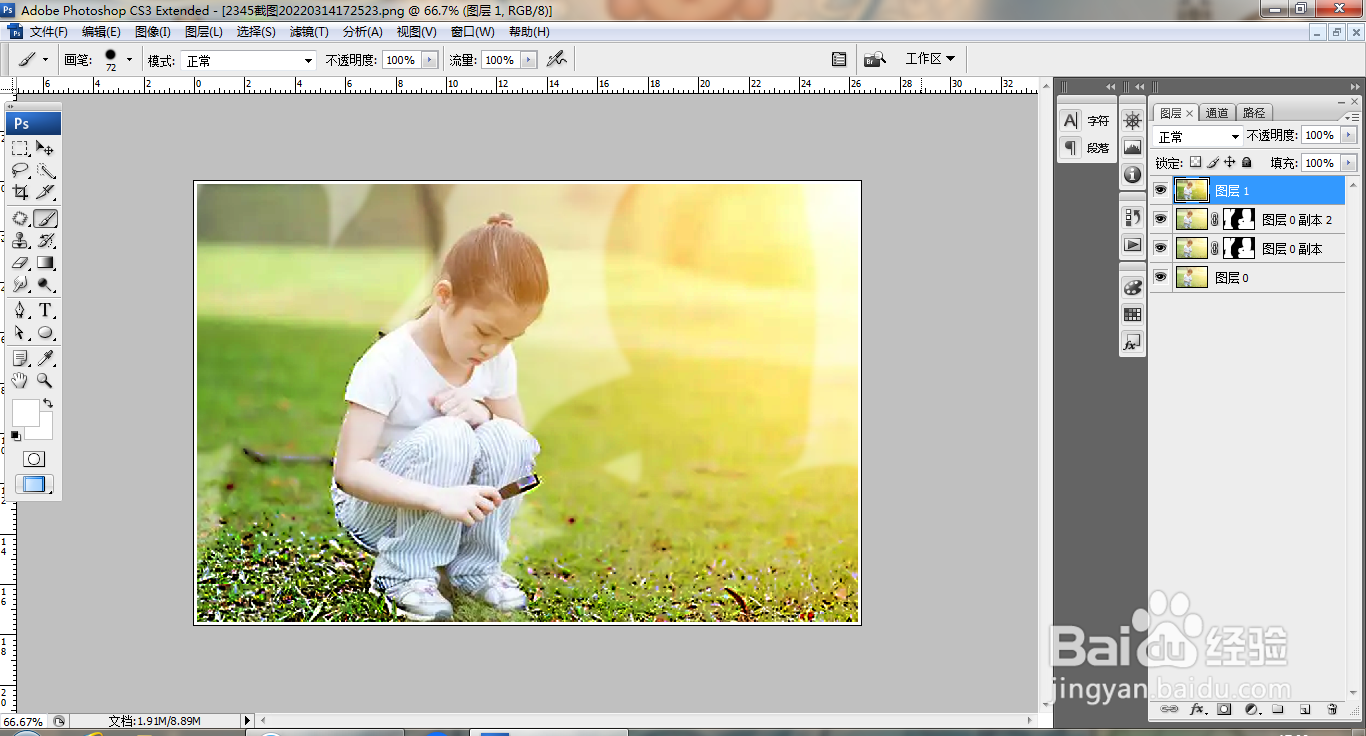
10、盖印图层,选择编辑,描边,对图片描边,如图
时间:2026-04-22 05:35:28
1、打开PS,打开图片,如图
2、复制图层副本,选择滤镜,锐化,USM锐化,如图
3、再次执行锐化滤镜,如图
4、按alt添加黑色图层蒙版,如图
5、选择画笔工具,设置前景色为白色,涂抹人像的背景,如图
6、继续使用画笔工具涂抹,如图
7、复制图层副本,正片叠底,如图
8、选择设置图像大小,设置图像的宽度和高度,如图
9、按ctrl+a载入选区,选择图片,编辑,描边,如图
10、盖印图层,选择编辑,描边,对图片描边,如图
