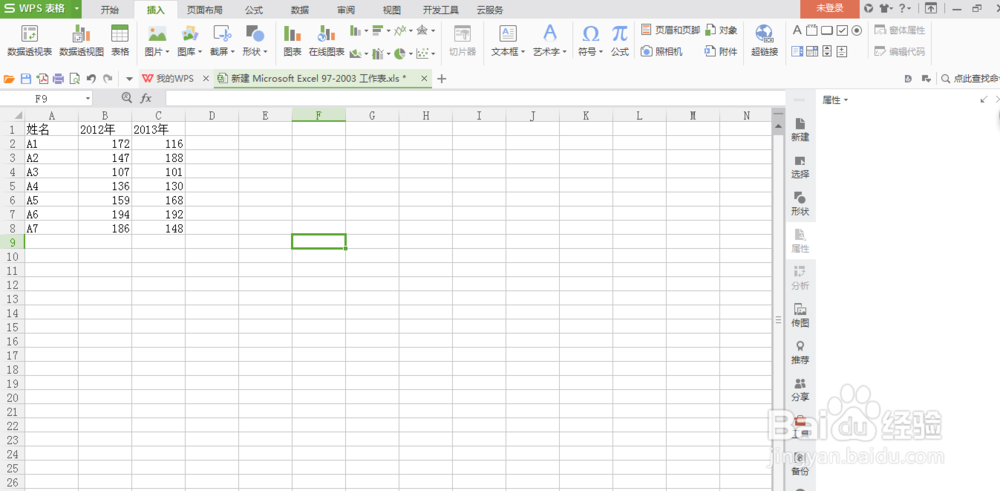
1、首先,录入你需要的数据
2、选择簇状条形图

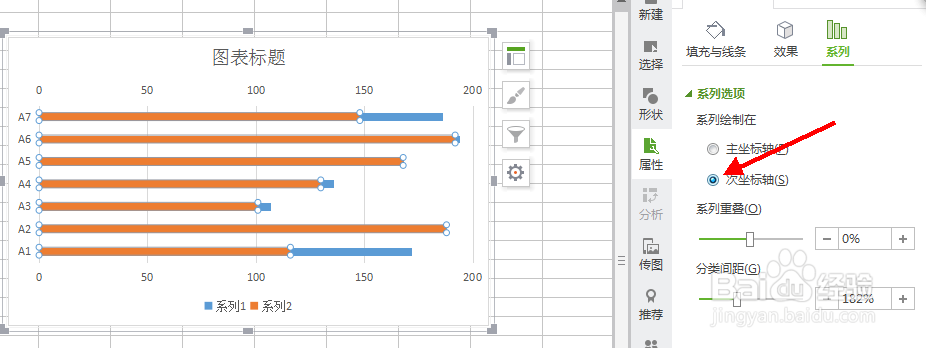
3、将其中一系列的坐标设置为次坐标轴
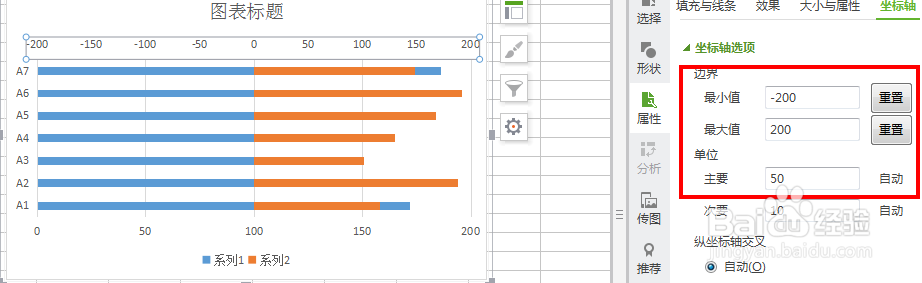
4、将横坐标轴的最小值设置为-200,最大值设置为200,单位:主要设置为50
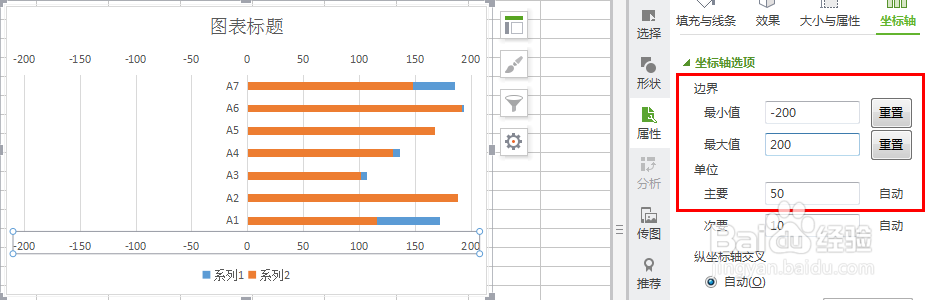
5、步骤同4
6、将其中一条横坐标中的“逆序刻度值”勾选

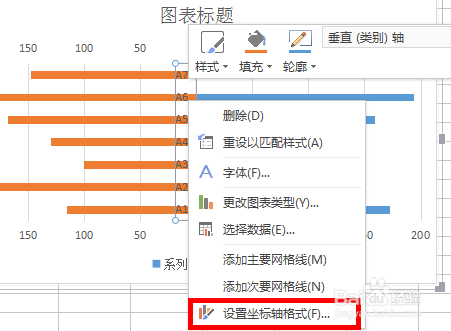
7、后选择其“设置其坐标轴格式”

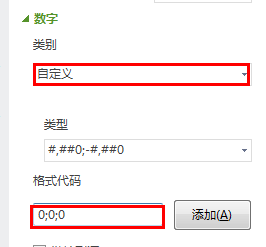
8、将数字类别设置为“自定义”,格式代码设置为0;0;0;,步骤7、8同样操作于另一条横坐标轴
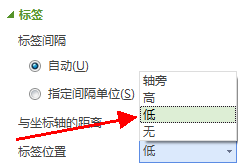
9、然后选择纵坐标,将其标签位置设置为“低”
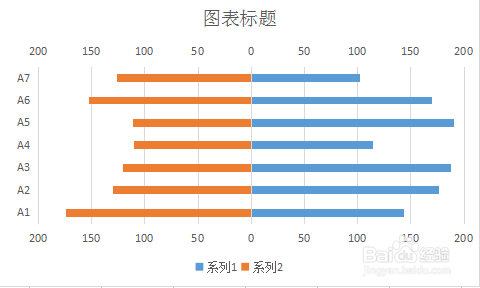
10、完成
时间:2026-04-21 17:31:29
1、首先,录入你需要的数据
2、选择簇状条形图
3、将其中一系列的坐标设置为次坐标轴
4、将横坐标轴的最小值设置为-200,最大值设置为200,单位:主要设置为50
5、步骤同4
6、将其中一条横坐标中的“逆序刻度值”勾选
7、后选择其“设置其坐标轴格式”
8、将数字类别设置为“自定义”,格式代码设置为0;0;0;,步骤7、8同样操作于另一条横坐标轴
9、然后选择纵坐标,将其标签位置设置为“低”
10、完成
