1、打开我的Microsoft Office Visio 。直接创建基本框图。
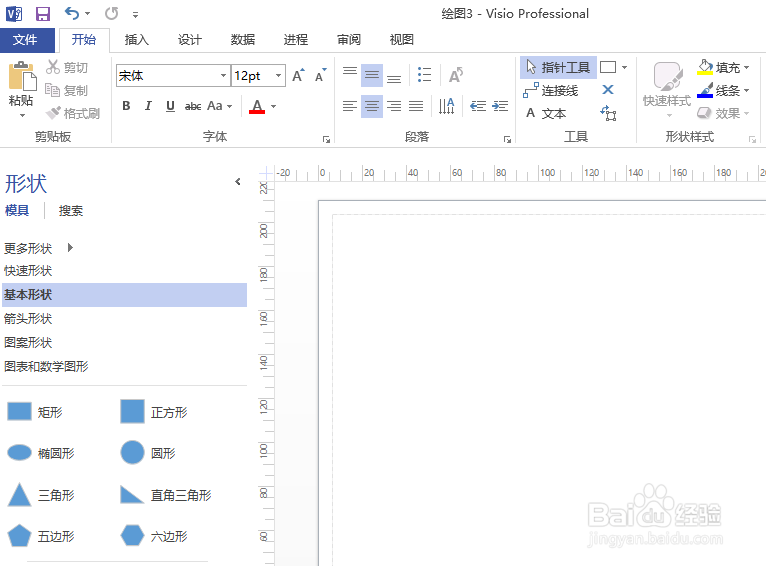
2、在左侧可以看到基本形状等信息,首先在左侧拖动一个矩形图到中间的制图区。

3、选择这个矩形,然后选择样式—填充—红色。

4、从左侧的形状中找到五角星,拖至中间的制图区。

5、选择这个五角星,同样通过填充颜色,选择样式—填充—黄色。

6、在文件的左边底部有一个状态栏,宽度高度和角度都有,点击一个宽度,跳出一个大小和位置的选项界面,可以输入自己需要的尺度。

7、然后复制四个小红角星,都是黄色底。完成了一个简单的图。

时间:2026-04-29 07:26:08
1、打开我的Microsoft Office Visio 。直接创建基本框图。
2、在左侧可以看到基本形状等信息,首先在左侧拖动一个矩形图到中间的制图区。
3、选择这个矩形,然后选择样式—填充—红色。
4、从左侧的形状中找到五角星,拖至中间的制图区。
5、选择这个五角星,同样通过填充颜色,选择样式—填充—黄色。
6、在文件的左边底部有一个状态栏,宽度高度和角度都有,点击一个宽度,跳出一个大小和位置的选项界面,可以输入自己需要的尺度。
7、然后复制四个小红角星,都是黄色底。完成了一个简单的图。
