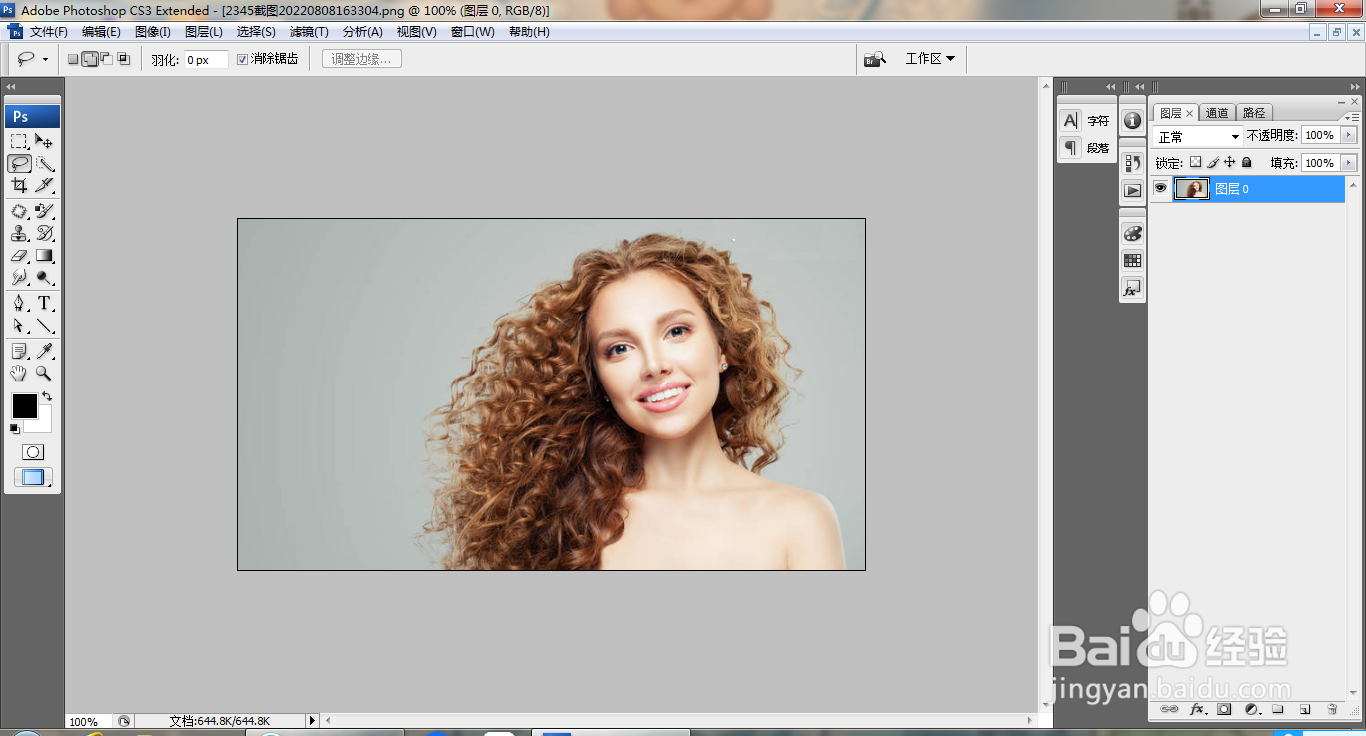
1、打开PS,打开图片,如图
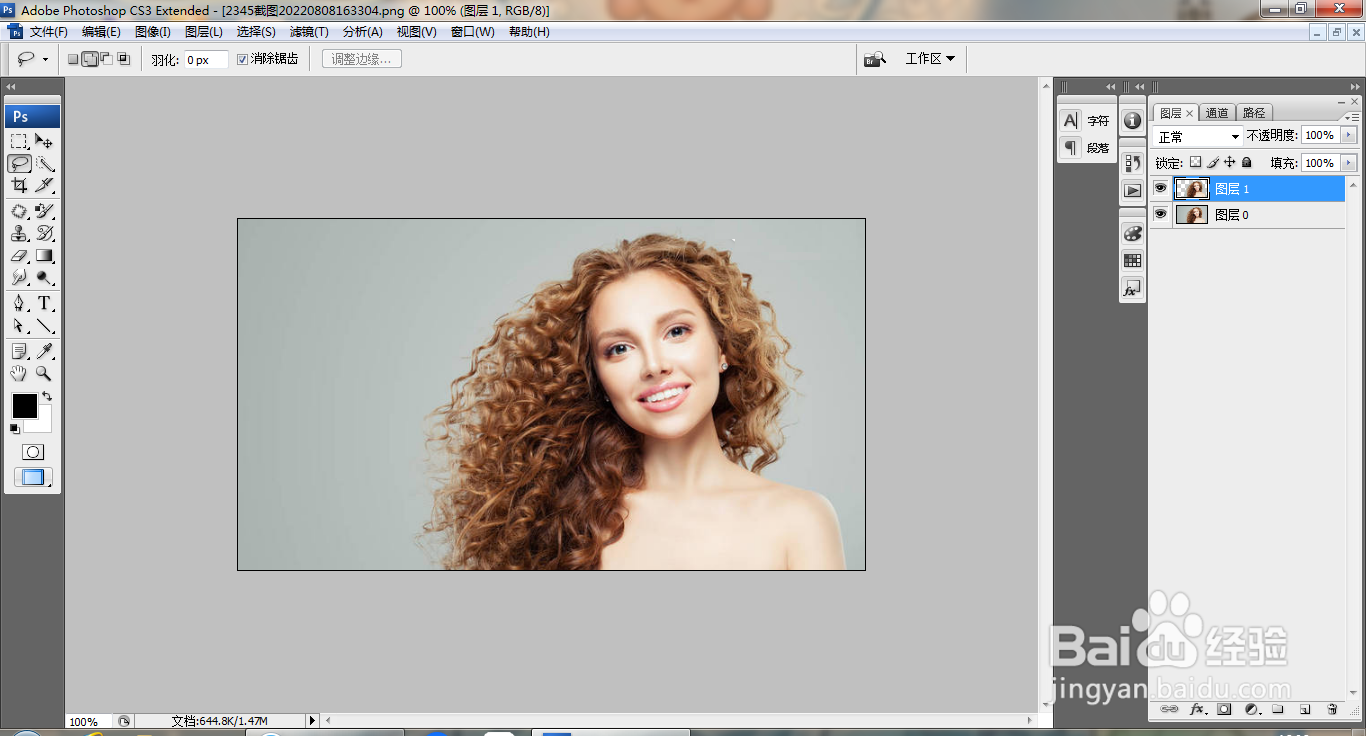
2、点击套索工具,涂抹载入选区,按ctrl+J提取图层,如图
3、复制蓝色副本,如图
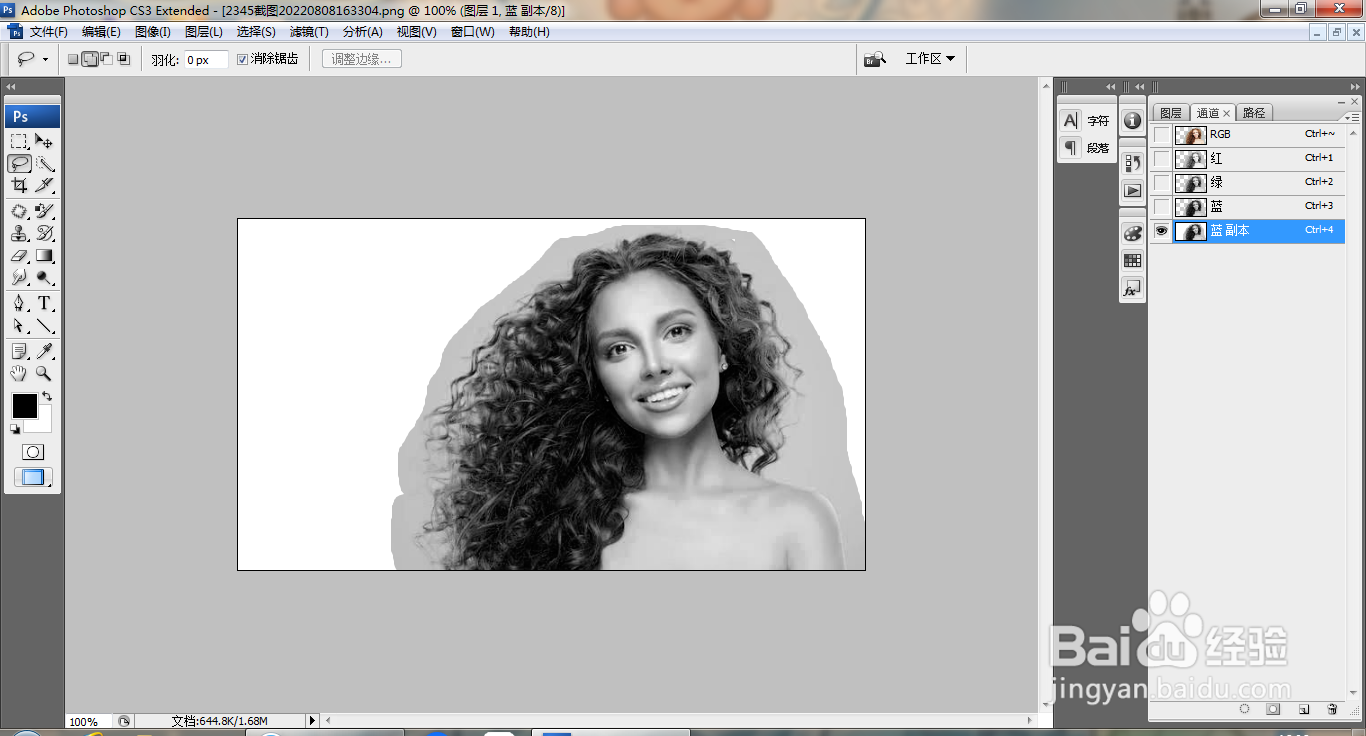
4、打开色阶对话框,调整色阶滑块,如图

5、再次打开色阶对话框,再次调整色阶滑块,如图

6、点击魔棒工具,点选快速载入选区,如图
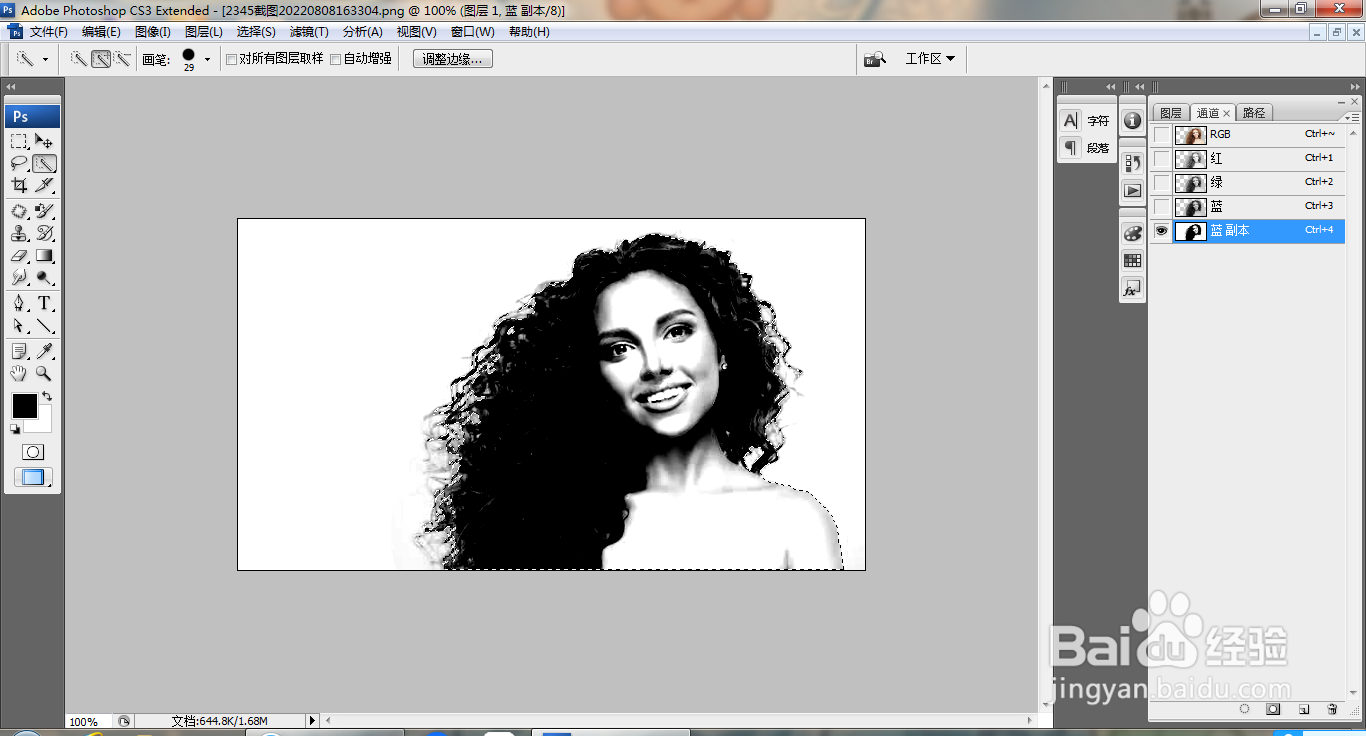
7、回到RGB通道,按ctrl+J提取图层,如图

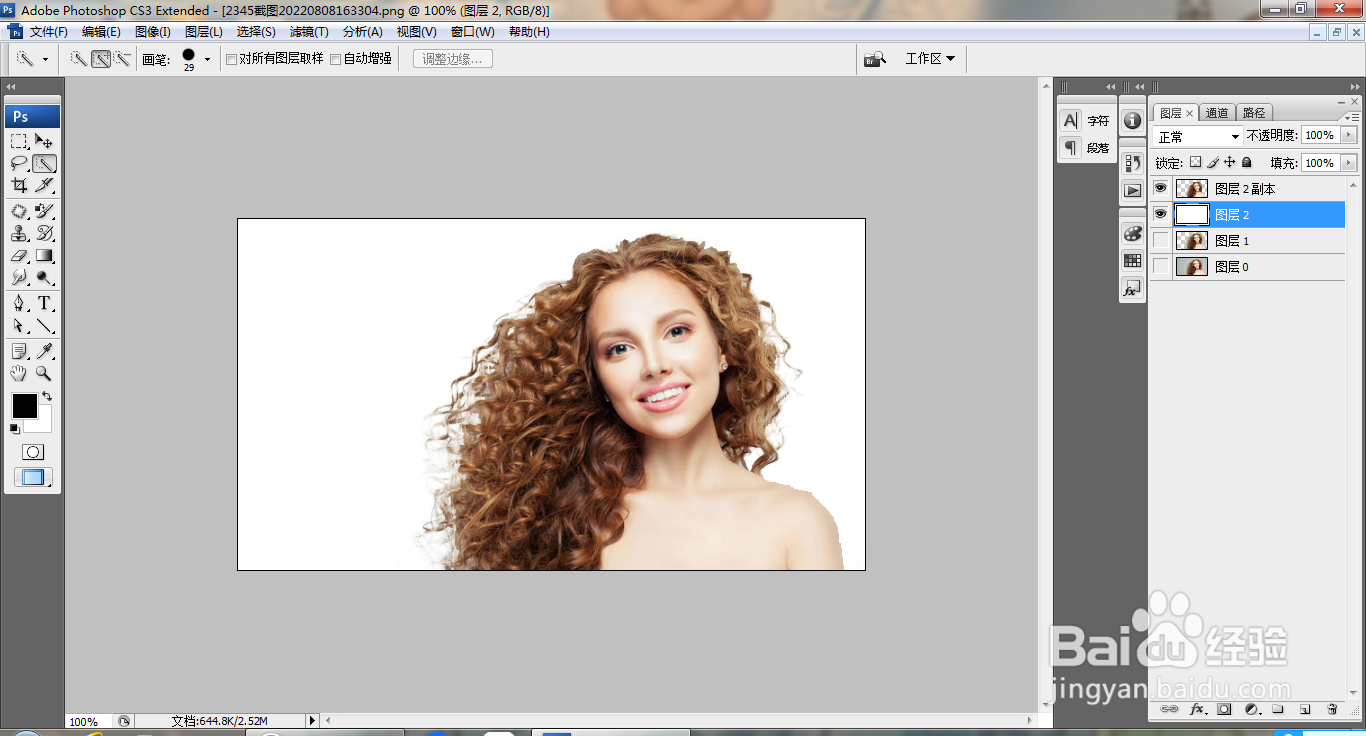
8、新建图层,填充白色,如图
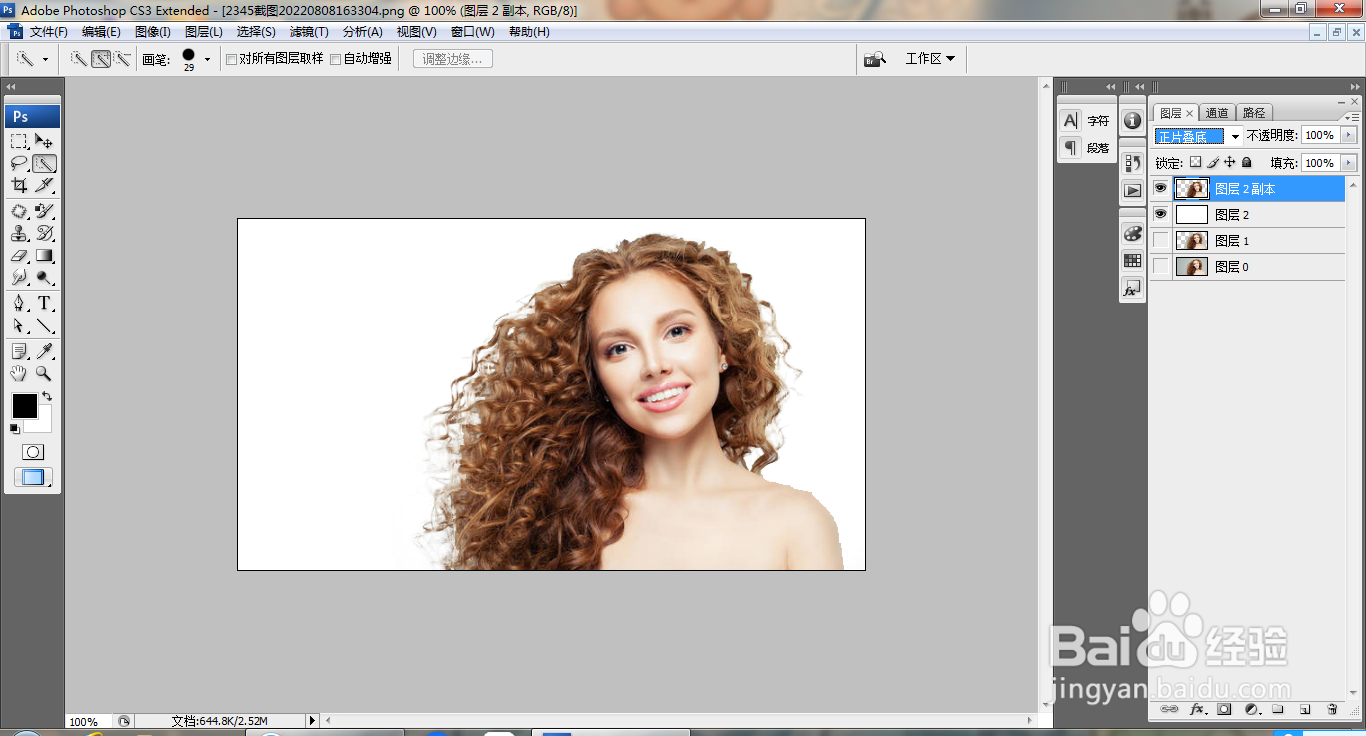
9、选中图层副本,设置图层混合模式为正片叠底,点击确定,如图
时间:2026-04-24 00:35:38
1、打开PS,打开图片,如图
2、点击套索工具,涂抹载入选区,按ctrl+J提取图层,如图
3、复制蓝色副本,如图
4、打开色阶对话框,调整色阶滑块,如图
5、再次打开色阶对话框,再次调整色阶滑块,如图
6、点击魔棒工具,点选快速载入选区,如图
7、回到RGB通道,按ctrl+J提取图层,如图
8、新建图层,填充白色,如图
9、选中图层副本,设置图层混合模式为正片叠底,点击确定,如图
