excel中如何使文字固定且不可改变

 时间:2026-02-12 14:04:19

解决excel中如何使文字固定且不可改变的步骤如下:

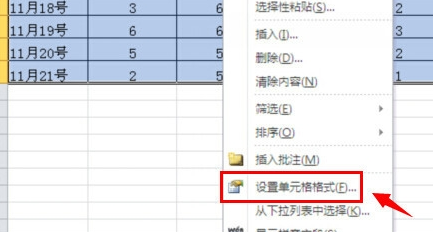
1.打开excel表格,对需要锁定的部分单元格进行全选,然后点击鼠标右键,在弹出来的设置功能中,选择“设置单元格格式”。
excel中如何使文字固定且不可改变

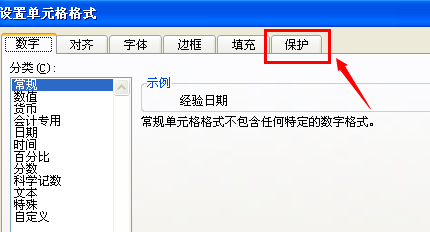
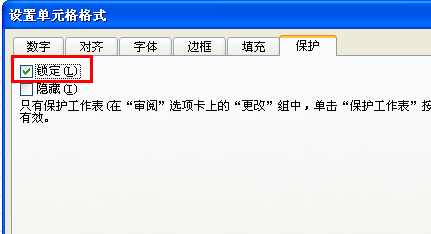
2.接着来到设置单元格格式下的“数字”属性中,点击上面主菜单中的“保护”功能菜单。
excel中如何使文字固定且不可改变

3.在保护菜单属性下,点击锁定前面的方框进行选择,然后再点击右下角的“确定”按钮。
excel中如何使文字固定且不可改变

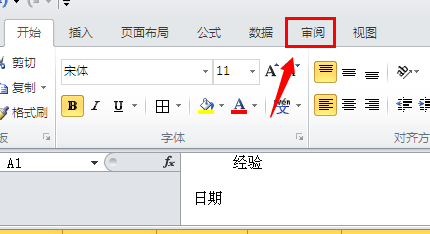
4.接着回到excel表格中,再点击表格上面主菜单中的“审阅”菜单。

excel中如何使文字固定且不可改变

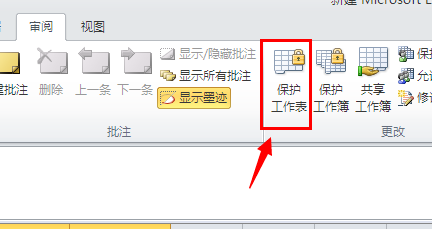
5.在审阅菜单下的工具栏中,找到并点击“保护工作表”工具。

excel中如何使文字固定且不可改变

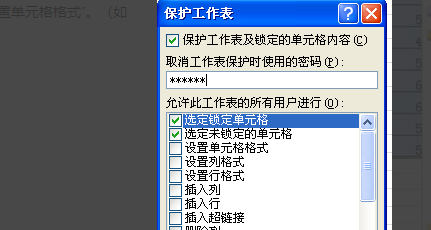
6.在弹出来的保护工作表设置中,输入自己设定的密码之后,再点击下面的“确定”按钮。这样就解决了excel中如何使文字固定且不可改变的问题了。
excel中如何使文字固定且不可改变

  • excel表格如何设置固定字体
  • 如何将EXCEL中的字体固定
  • Excel统一内容字体
  • excel表格统一修改字体和大小
  • Excle电子表格如何将表头一直固定在顶端
  • 热门搜索
    旅游结婚具体流程 韩国旅游注意事项 去澳门旅游注意事项 帕劳旅游报价 海南省旅游学校 蒙特利尔旅游 温州雁荡山旅游攻略 杭州旅游景点推荐 上海市旅游集散中心 51you旅游网