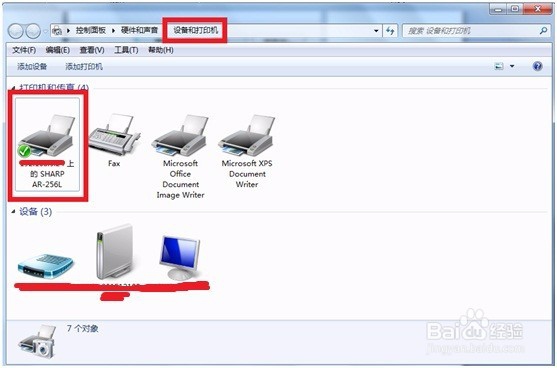
1、特别说明:步骤1的所有操作都要在打印机主机上(就是连接打印机的电脑)进行操作
2、点击“开始”菜单,选中“运行...”项
3、输入“cmd”命令,回车

4、在新弹出的命令行中输入“ipconfig -all”,会出现下图所示内容,找到“IPV4地址”行,后面对应的就是打印机的IP地址了

1、特别说明:步骤2的所有操作都在本机上(自己的电脑)进行操作
2、通过IP地址访问打印机主机
(1)点击“开始”菜单,选中“运行...”项
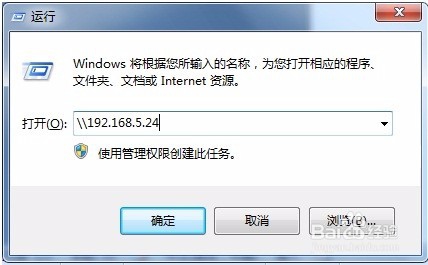
(2)在弹出的对话框中输入“\\打印机主机IP地址”,如:“\\192.168.5.24”(不要输入双引号“”)
(3)点击“确认”按钮
3、进入主机后,右键“打印机”,选择“连接”。如下图
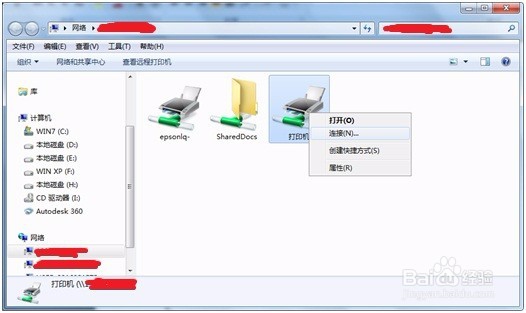
4、按照提示步骤一路回车(点击“确认”按钮)。
5、稍后你会在“设备和打印机”窗口,看见新添加的打印机图标。恭喜你,你已经成功连接将要访问的打印机设备。